

PanoramaStudio 4 Pro — настольная программа для сшивки панорам из серии фотографий. Она работает не как обычный редактор изображений, где пользователь вручную склеивает кадры на холсте, а как специализированная среда для панорамной фотографии: импортирует исходные снимки, определяет параметры камеры и объектива, выравнивает кадры, смешивает их в единое изображение, даёт инструменты ручной коррекции и экспортирует результат в обычные растровые форматы, HDR-файлы, интерактивные HTML5-панорамы и виртуальные туры.
Главная область применения PanoramaStudio 4 Pro — создание панорам из фотографий, снятых с перекрытием. Это могут быть горизонтальные пейзажи, интерьеры, архитектурные сцены, многострочные панорамы, сферические 360x180° изображения, гигапиксельные композиции, панорамы с дрона и проекты для веб-просмотра. Программа рассчитана на рабочий процесс, где один проект проходит последовательные этапы: добавление исходников, выравнивание, ручная правка, рендеринг, постобработка и сохранение.
PanoramaStudio 4 Pro отличается от простых средств склейки тем, что объединяет несколько задач в одном интерфейсе. Внутри программы доступны автоматическое выравнивание снимков, коррекция экспозиции, устранение виньетирования, адаптивное смешивание, работа с контрольными точками, маски, инструменты для HDR-панорам, выбор проекций, добавление графики, настройка интерактивного просмотра и экспорт виртуальных туров. Поэтому PanoramaStudio Pro используют не только для разовой пейзажной панорамы, но и для проектов, где важны точная геометрия, работа с 360-градусным изображением, публикация в браузере и сохранение результата в профессиональных форматах.
По типу задач PanoramaStudio относится к графическим программам. При подборе смежных инструментов её удобно рассматривать рядом с разделом графических программ, редакторами изображений, просмотрщиками изображений, Adobe Photoshop Lightroom, GIMP, Paint.NET, XnView и FastStone Image Viewer. Эти программы решают соседние задачи: просмотр, каталогизация, ретушь, цветокоррекция и подготовка изображений, но PanoramaStudio 4 Pro сфокусирована именно на панорамной сборке и выводе панорам.
Краткая карточка PanoramaStudio 4 Pro
| Параметр | Описание |
|---|---|
| Полное название | PanoramaStudio 4 Pro |
| Тип программы | настольная программа для панорамной фотографии и сшивки изображений |
| Основные задачи | создание широкоугольных, многострочных, сферических, HDR- и гигапиксельных панорам |
| Платформы | Windows и macOS |
| Редакции | PanoramaStudio и PanoramaStudio Pro |
| Отличие Pro-редакции | HDR / Tone Mapping, Exposure Fusion, fisheye lenses, automatic white balance, viewpoint correction, grid assistant, расширенные проекции, Batch Renderer |
| Рабочий процесс | импорт изображений, настройка камеры, Align, Edit, HDR, Render, Postprocess, Hotspots, Save / Print |
| Поддержка 360 | сферические панорамы 360x180° в equirectangular projection |
| Веб-вывод | HTML5 panorama, 3D panorama, 2D zoom image, virtual tour, hotspots, WebXR |
| Форматы импорта | JPG, TIFF, BigTIFF, DNG, JXL, PSD, PSB, WEBP, BMP, PNG, RAW-варианты |
| HDR-форматы | OpenEXR, Radiance HDR, JXL, 32-bit TIFF, 32-bit BigTIFF |
| Печать | poster printing с выводом большого изображения на несколько страниц |
| Подходит для | пейзажей, интерьеров, архитектуры, дрон-съёмки, 360-туров, больших панорам |
PanoramaStudio 4 Pro занимает промежуточное положение между полностью автоматическими средствами склейки и сложными панорамными пакетами, где пользователь вручную управляет множеством математических параметров. В большинстве сценариев программа сама определяет расположение снимков и строит предварительный результат, но при ошибках даёт доступ к точкам совмещения, маскам, параметрам объектива, проекциям и финальному рендерингу.
Чем PanoramaStudio 4 Pro отличается от PanoramaStudio
PanoramaStudio выпускается в двух редакциях: стандартной и Pro. Обычная редакция закрывает базовый сценарий: загрузить серию фотографий, автоматически сшить панораму, выполнить базовую постобработку, сохранить изображение или подготовить интерактивный вывод. Pro-редакция рассчитана на более сложные съёмки: HDR, fisheye, большие многострочные проекты, 360x180°, ручная коррекция перспективы, расширенная работа с проекциями и пакетный рендер подготовленных проектов.
Разница особенно заметна в задачах, где исходный материал выходит за рамки простой горизонтальной панорамы. Обычная серия из нескольких кадров с одинаковой экспозицией собирается и в стандартной редакции. Но панорама интерьера с nadir-кадром, эксповилкой, fisheye-объективом, большим числом снимков и веб-туром уже требует возможностей PanoramaStudio 4 Pro.
| Возможность | PanoramaStudio | PanoramaStudio 4 Pro |
| Автоматическая сшивка панорам | да | да |
| Создание многострочных панорам | да | да |
| Сферические 360x180° панорамы | да | да |
| HDR / Tone Mapping | нет | да |
| Exposure Fusion | нет | да |
| Поддержка fisheye lenses | нет | да |
| Automatic white balance | нет | да |
| Viewpoint correction | нет | да |
| Grid assistant для крупных проектов | нет | да |
| Расширенный набор проекций | ограничен | до 15 типов |
| Batch Renderer | нет | да |
| Экспорт HDR-форматов | нет | да |
| HTML5-панорамы и виртуальные туры | да | да |
Для пейзажной панорамы из 6–12 кадров, снятых на обычный объектив, стандартной редакции достаточно. Для регулярной панорамной съёмки, архитектурных интерьеров, дронов, HDR-проектов, 360-туров и гигапиксельных изображений Pro-редакция даёт более точный контроль над исходными снимками и финальной геометрией.
Интерфейс и логика работы
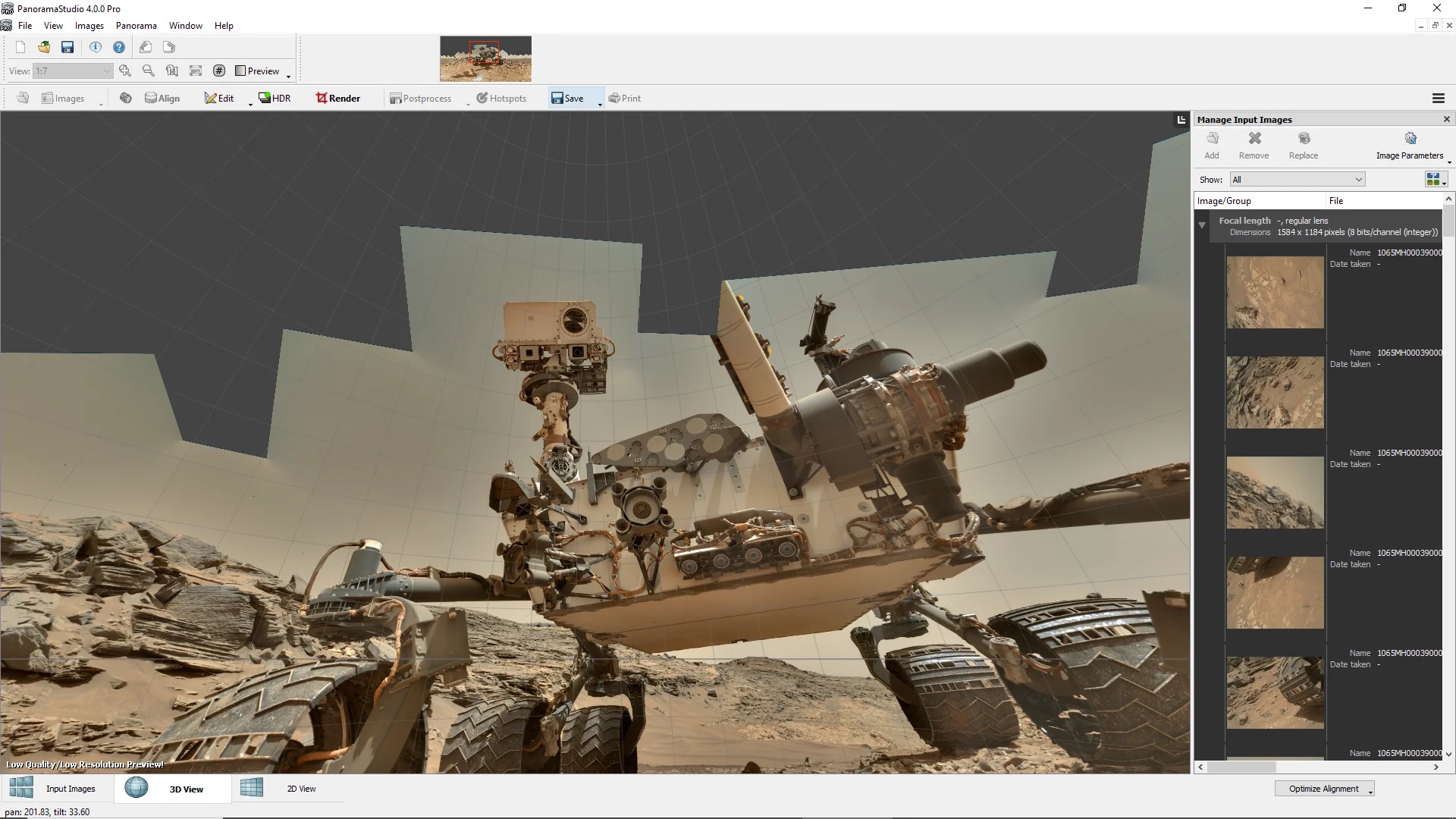
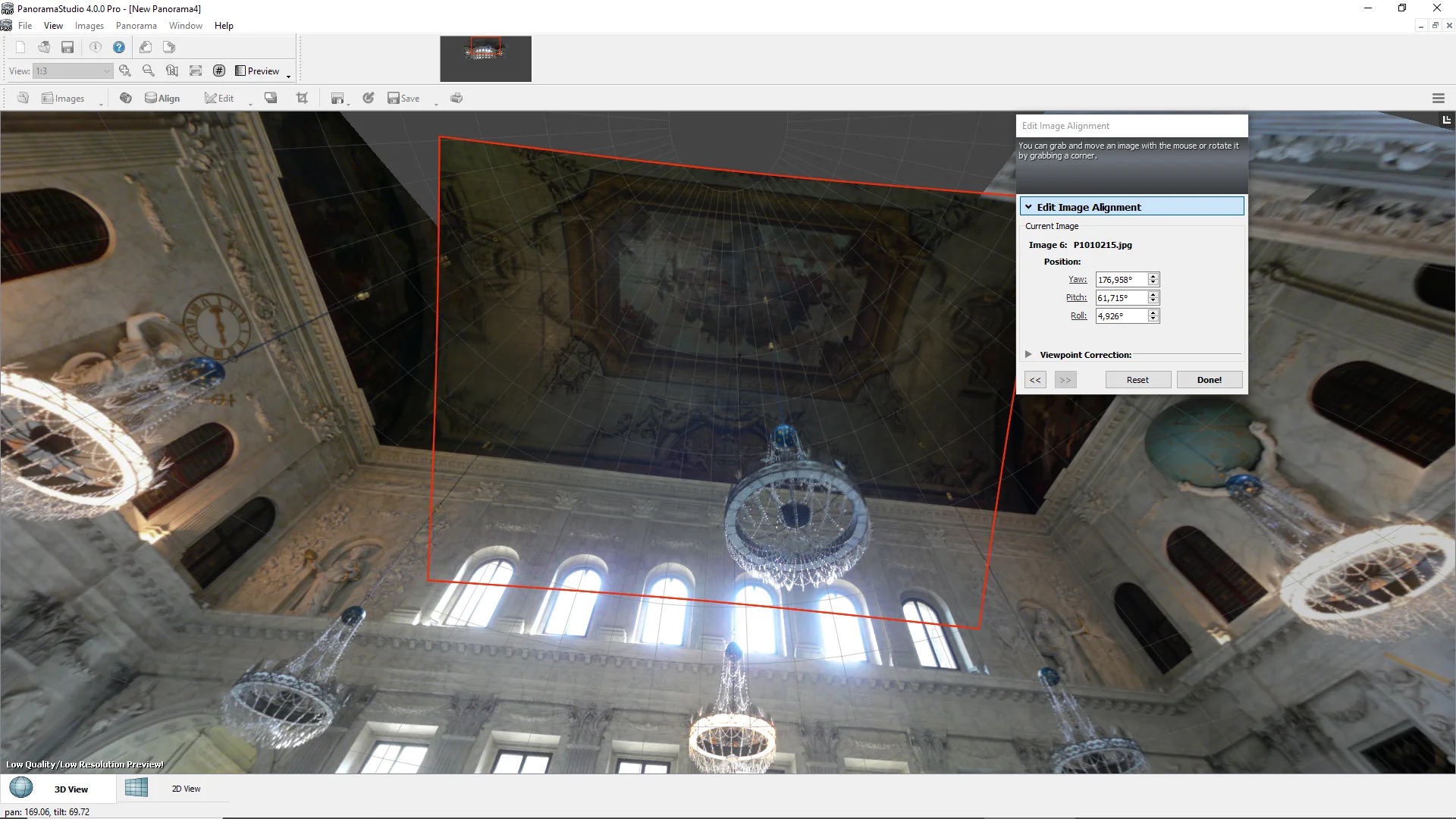
Интерфейс PanoramaStudio 4 Pro построен вокруг этапов создания панорамы. В верхней части окна находятся меню File, View, Images, Panorama, Window и Help. Под ними расположены рабочие кнопки и вкладки процесса: Images, Align, Edit, HDR, Render, Postprocess, Hotspots, Save и Print. Такой порядок отражает обычную последовательность работы: сначала пользователь добавляет изображения, затем выравнивает их, исправляет проблемные участки, при необходимости настраивает HDR, выполняет рендеринг, дорабатывает цвет и свет, добавляет интерактивные элементы и сохраняет результат.
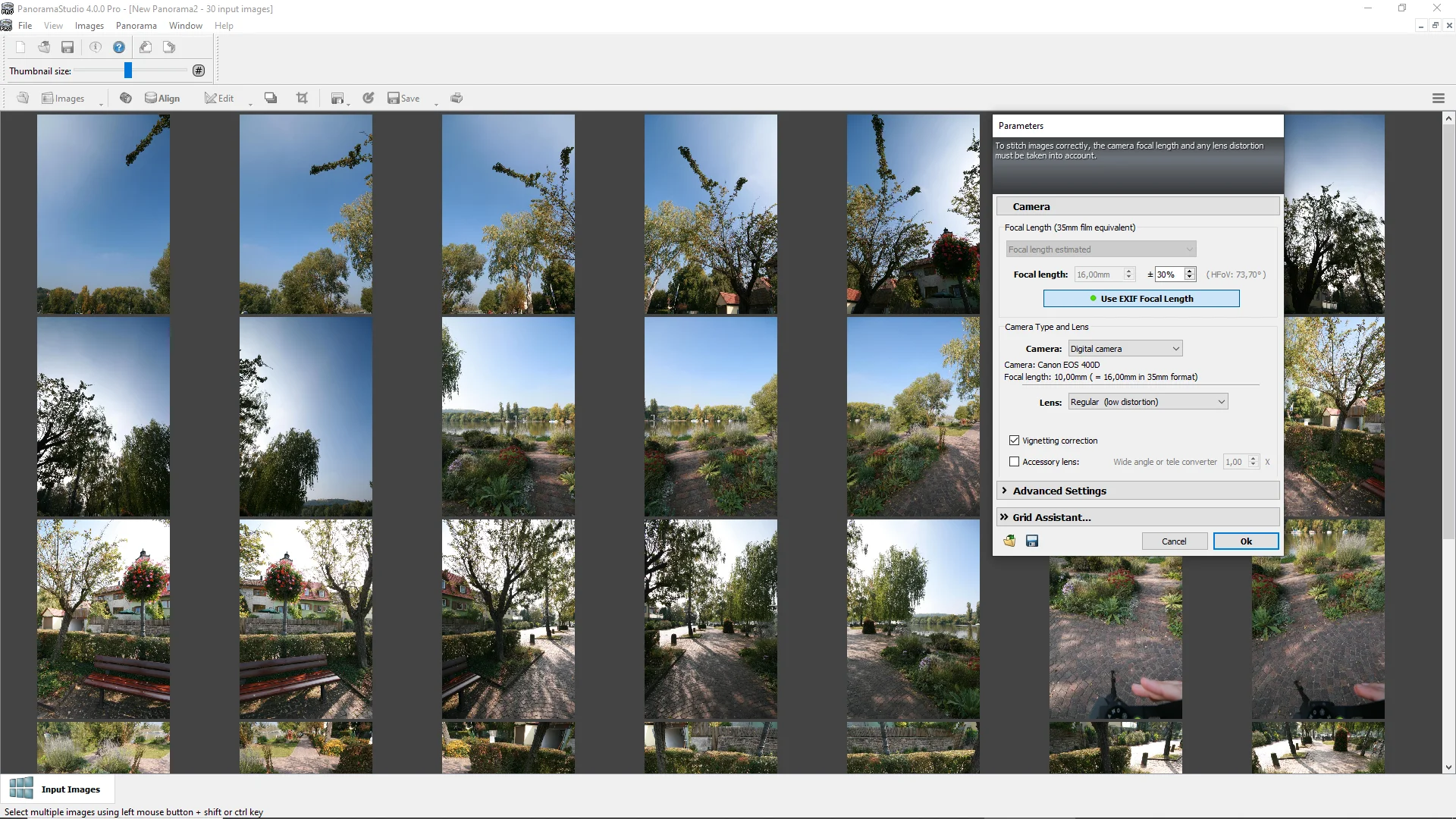
В рабочей области отображаются исходные фотографии и панорама. На этапе Images видна серия кадров, из которых собирается проект. В правой части открывается панель Parameters с настройками Camera, Focal length, Camera Type, Lens, Vignetting correction, Accessory lens, Advanced Settings и Grid Assistant. В этом же окне находятся кнопки OK и Cancel, поэтому настройка камеры и объектива выполняется до запуска выравнивания.
Верхняя логика интерфейса помогает не смешивать разные операции. Пользователь не ищет нужный инструмент в длинном списке команд, а двигается по этапам:
Images — добавление и проверка исходных снимков;
Align — автоматическое выравнивание изображений;
Edit — ручная коррекция совмещения, маски и дополнительные правки;
HDR — настройка HDR / Tone Mapping или Exposure Fusion в Pro-редакции;
Render — расчёт итогового изображения;
Postprocess — неразрушающая обработка света, цвета и кривых;
Hotspots — добавление интерактивных точек для HTML5-панорам и туров;
Save — экспорт изображения или интерактивного проекта;
Print — печать, включая poster printing.
PanoramaStudio не пытается заменить универсальный фоторедактор. Программа ведёт пользователя по панорамному конвейеру: сначала геометрия, затем смешивание кадров, затем рендер, потом визуальная доработка и вывод. Для обычной ретуши после экспорта логичнее использовать отдельный редактор, например GIMP, Paint.NET или Lightroom. Но базовая обработка панорамы внутри PanoramaStudio закрывает типичные задачи: яркость, контраст, тональная кривая, баланс цвета, HDR-параметры и коррекция видимых переходов между кадрами.
Какие панорамы можно создавать
Обычные широкоугольные панорамы
Базовый сценарий PanoramaStudio 4 Pro — широкоугольная панорама из нескольких перекрывающихся фотографий. Пользователь снимает сцену с поворотом камеры, загружает изображения в программу, запускает Align и получает единое изображение с более широким углом обзора, чем у одного кадра. Такой вариант подходит для пейзажей, городских видов, помещений, выставочных залов, фасадов, производственных пространств и крупных объектов, которые не помещаются в один снимок.
Для широкоугольной панорамы важны три условия: достаточное перекрытие соседних кадров, одинаковая точка съёмки и стабильные параметры камеры. PanoramaStudio автоматически выравнивает фотографии, но качество результата зависит от исходной серии. Чем больше повторяющихся деталей, движущихся объектов, резких перепадов света и параллакса, тем выше вероятность ручной правки через Edit, Control point editor или Masking tool.
В обычной пейзажной панораме чаще всего используется Cylindrical projection или Perspective / Rectilinear. Cylindrical удобна для широких горизонтальных композиций: она сохраняет визуальную естественность длинного кадра и меньше растягивает края. Perspective подходит для более узкого фрагмента, где важны прямые линии и ощущение обычной фотографии.
Многострочные панорамы
Многострочная панорама собирается из кадров, снятых не только слева направо, но и по нескольким рядам. Такой способ применяется, когда нужно увеличить детализацию или охватить сцену по высоте: интерьер с потолком и полом, фасад здания, видовая площадка, панорама с телеобъективом, музейный зал или гигапиксельный пейзаж.
PanoramaStudio 4 Pro работает с произвольным расположением изображений и поддерживает проекты, где входная серия состоит не из одной линии, а из большого набора снимков. Для таких задач особенно важен grid assistant. Он помогает предварительно разложить большое количество кадров в структуру, понятную для выравнивания. Это снижает риск, что программа перепутает похожие области неба, воды, стен, травы или повторяющихся окон.
Многострочные проекты требуют больше оперативной памяти и места на диске. Каждый исходный файл участвует в выравнивании, построении переходов, коррекции экспозиции и финальном рендере. Поэтому крупные панорамы лучше заранее разделять по сериям, удалять явные дубли и проверять, что в проект попали только нужные снимки.
Сферические 360x180° панорамы
Сферическая панорама 360x180° охватывает полный круг по горизонтали и всю высоту сцены от zenith до nadir. PanoramaStudio 4 Pro поддерживает такие проекты в формате equirectangular projection. Это стандартный вид для 360-градусных панорам: прямоугольное изображение, где вся сфера развёрнута в плоскость.
Такие панорамы используют для виртуальных туров, VR-просмотра, интерьерной съёмки, туристических объектов, недвижимости, музеев, выставок, производственных площадок и образовательных проектов. В PanoramaStudio результат можно вывести как интерактивную HTML5-панораму, добавить hotspots и связать несколько сцен в virtual tour.
Работа с 360x180° панорамой требует аккуратной съёмки. Ошибки в зоне nadir и zenith заметны сильнее, чем в обычной горизонтальной панораме. Для таких случаев полезны Masking tool, Viewpoint correction, Insert Graphic и работа с проекциями. С помощью Insert Graphic можно закрыть область штатива логотипом или другим графическим элементом, а Viewpoint correction помогает вставить nadir-кадр, снятый с другой точки.
Гигапиксельные панорамы
Гигапиксельная панорама создаётся из большого количества кадров и сохраняет высокую детализацию при сильном приближении. В PanoramaStudio 4 Pro такой сценарий связан с grid assistant, оптимизированным выравниванием, большими промежуточными файлами и аккуратным выбором формата экспорта. Гигапиксельный проект не похож на обычную панораму из нескольких кадров: программа обрабатывает сотни или тысячи изображений, а итоговый файл становится слишком крупным для привычного JPEG.
Для таких работ важны JXL, BigTIFF, PSB, TIFF sequence, multipage TIFF и интерактивный вывод. JPEG-XL удобен для панорамных изображений из-за отсутствия классических ограничений JPEG по размеру, поддержки 8- и 16-битных стандартных изображений, а также 16- и 32-битных HDR-данных. BigTIFF и PSB применяются, когда обычные форматы не справляются с размером результата.
Гигапиксельные панорамы особенно требовательны к организации проекта. Перед импортом нужно исключить лишние кадры, проверить порядок съёмки и убрать серии с явными ошибками. После выравнивания важно открыть 2D или 3D preview, проверить стыки в проблемных местах и только затем переходить к Render.
HDR-панорамы
PanoramaStudio 4 Pro поддерживает создание HDR-панорам через HDR / Tone Mapping и Exposure Fusion. HDR-сценарий нужен, когда сцена содержит слишком широкий диапазон яркости: интерьер с окнами, закат, тёмный храм с яркими витражами, улица с глубокими тенями и светлым небом, ночной город с подсветкой.
В таком проекте исходные снимки обычно снимаются эксповилками. Программа объединяет информацию из разных экспозиций, а затем даёт настроить итоговый вид. В режиме HDR / Tone Mapping пользователь работает с расширенным динамическим диапазоном и приводит его к отображаемому изображению. Exposure Fusion сразу создаёт визуально сбалансированный результат из разных экспозиций без отдельного вывода полноценного HDR-файла.
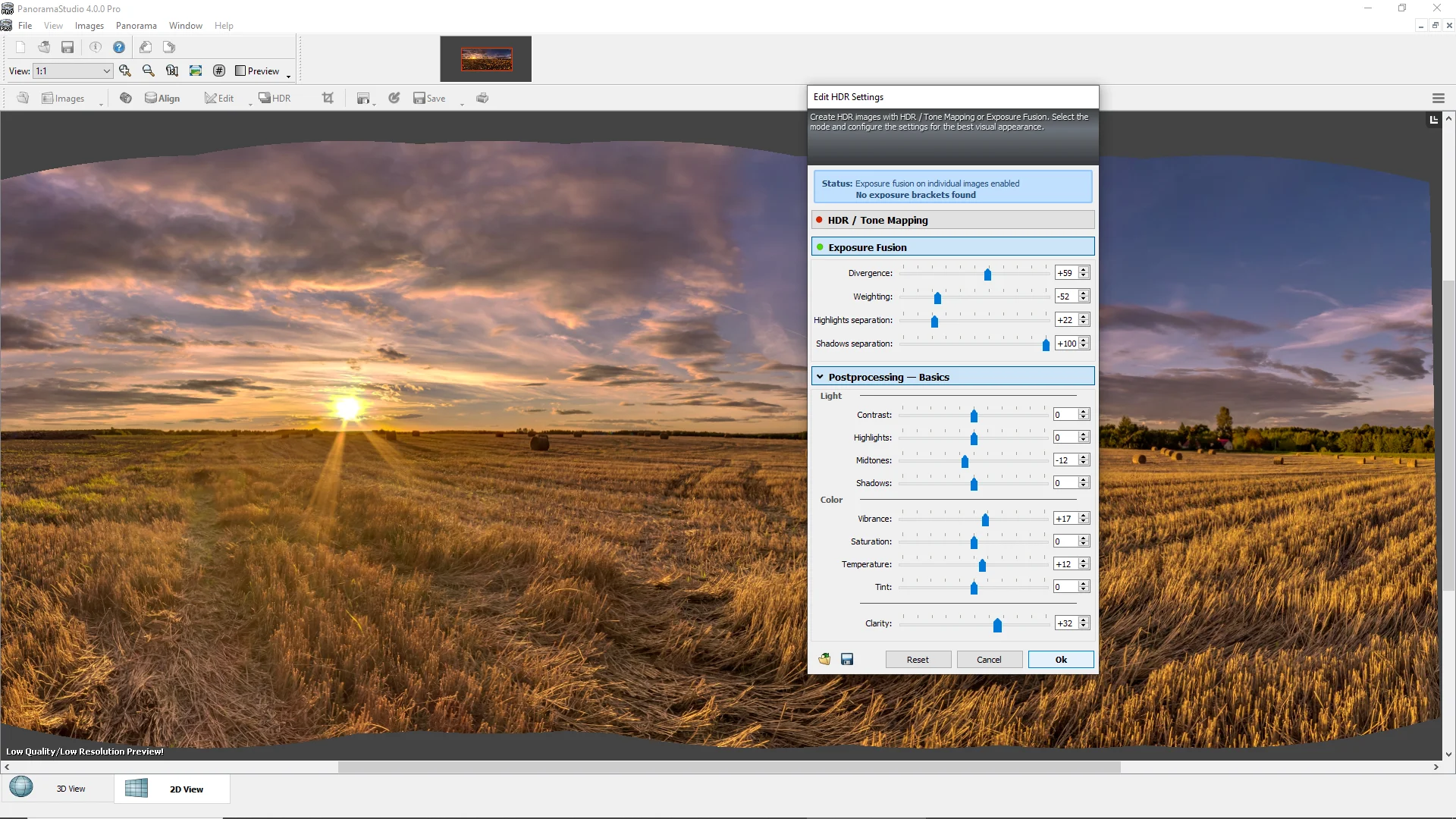
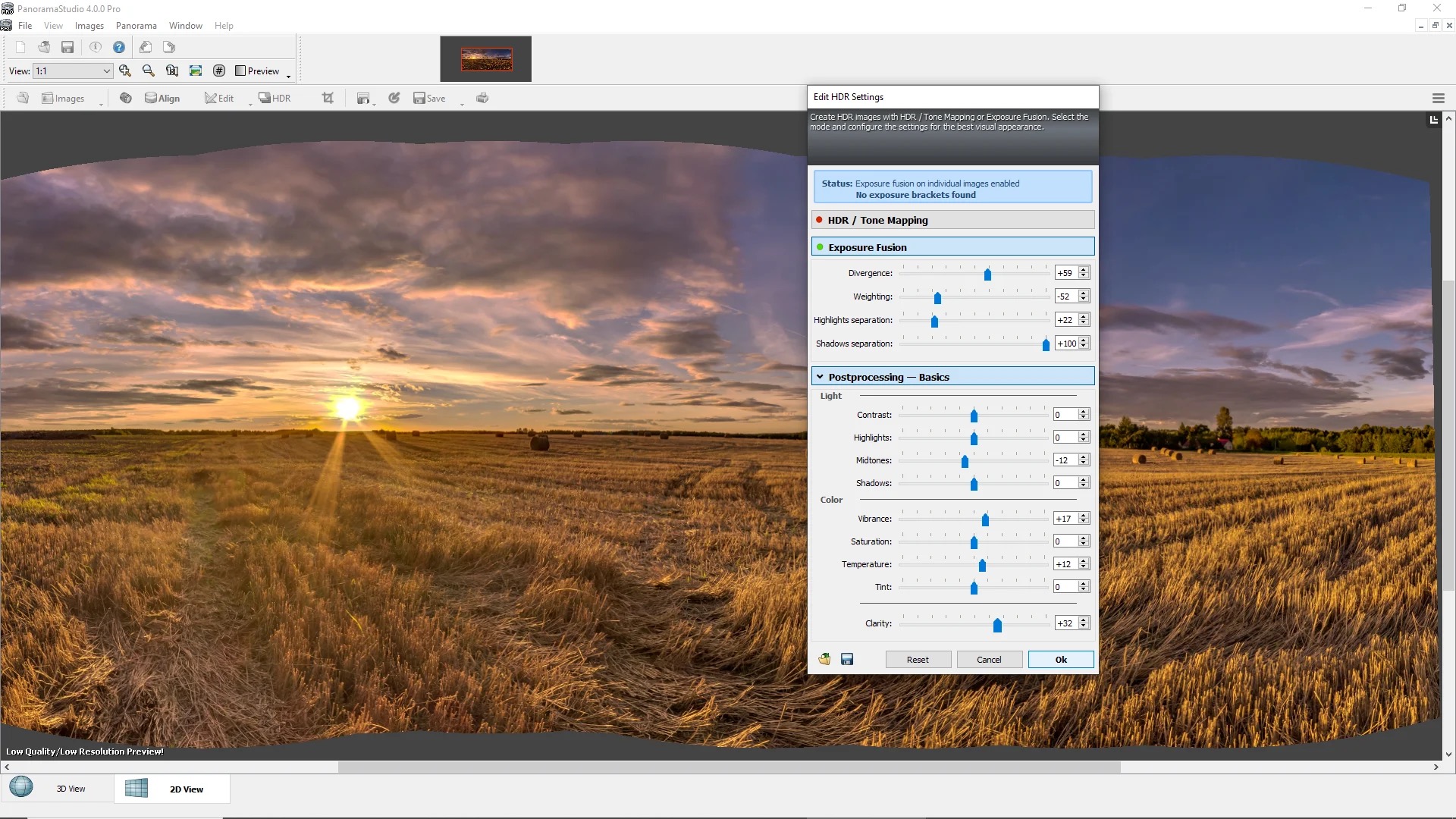
В окне Edit HDR Settings доступны группы HDR / Tone Mapping, Exposure Fusion и Postprocessing - Basics. В блоке Exposure Fusion расположены ползунки Divergence, Weighting, Highlights separation и Shadows separation. В базовой постобработке видны Light, Highlights, Midtones, Shadows, Vibrance, Saturation, Temperature, Tint и Clarity. Внизу находятся Reset, Cancel и OK. Такой набор позволяет настраивать HDR-панораму до экспорта, не отправляя промежуточный результат в другой редактор.
Импорт изображений и поддерживаемые форматы
PanoramaStudio 4 Pro принимает распространённые растровые форматы и профессиональные файлы, используемые в фотоработе. Для обычного проекта достаточно JPG, TIFF или PNG. Для более сложной обработки важны DNG, JXL, PSD, PSB, BigTIFF, WEBP и RAW-варианты камер.
Форматы импорта:
JPG;
TIFF;
BigTIFF;
DNG;
JXL;
PSD;
PSB;
WEBP;
BMP;
PNG.
RAW-импорт включает более 1250 вариантов, среди которых CRW, NEF, CR2, CR3, RAW, MRW, DCR, ORF, ARW, PEF и другие форматы камер. Для фотографа это означает, что исходники не обязательно заранее конвертировать в JPEG. RAW-пайплайн особенно полезен при HDR-панорамах, сложной цветокоррекции и крупных проектах, где нужно сохранить максимум данных до финального рендера.
Pro-редакция также работает с HDR-форматами:
OpenEXR;
Radiance HDR;
JXL;
32-bit TIFF;
32-bit BigTIFF.
Сильная сторона PanoramaStudio 4 Pro — поддержка не только входных форматов, но и разных вариантов вывода. Готовую панораму можно сохранить как JPG для сайта, TIFF или BigTIFF для печати, PSD или PSB для дальнейшей обработки, PNG для универсального обмена, JXL для больших панорам и HDR-файл для специализированного HDR-процесса. Для проектов с последующей ручной обработкой полезен экспорт отдельных изображений панорамы как Photoshop file with layers, TIFF sequence или multipage TIFF.
При подготовке исходников лучше придерживаться одинакового набора правил:
снимать серию с перекрытием соседних кадров;
не менять фокусное расстояние внутри одной серии;
сохранять стабильный баланс белого;
не смешивать разные экспозиции без осознанного HDR-сценария;
не добавлять в проект лишние дубли;
отделять разные панорамы по папкам;
проверять, что все снимки серии относятся к одной точке съёмки.
PanoramaStudio умеет исправлять различия яркости и экспозиции, но аккуратно снятая серия всегда даёт более чистую сшивку. Программа может компенсировать технические расхождения, но не отменяет базовые правила панорамной съёмки: камера должна поворачиваться вокруг одной точки, а соседние кадры должны иметь достаточно общих деталей.
Распознавание камер, объективов и EXIF
PanoramaStudio 4 Pro использует EXIF-данные для распознавания камеры, фокусного расстояния и параметров объектива. Программа распознаёт более 2830 цифровых камер по метаданным JPG, TIFF, JXL, WEBP, PSD, DNG и RAW-файлов. При работе с неизвестной камерой PanoramaStudio определяет фокусное расстояние автоматически, а пользователь вручную уточняет параметры в окне Camera.
На этапе Images панель Parameters содержит блоки, которые напрямую влияют на геометрию панорамы:
Focal length — фокусное расстояние;
EXIF Focal Length — определение значения из метаданных;
Camera Type — тип камеры;
Camera — выбор модели или пользовательских параметров;
Lens — тип объектива;
Vignetting correction — коррекция виньетирования;
Accessory lens — дополнительная оптика;
Advanced Settings — расширенные параметры;
Grid Assistant — помощник для крупных наборов кадров.
Поддержка обычных камер, смартфонов, DSLR, дронов и fisheye lenses делает PanoramaStudio гибкой для разных источников. Снимки с дрона часто содержат метаданные ориентации, которые помогают программе лучше расположить изображения. Для fisheye-съёмки важна Pro-редакция, потому что такие объективы требуют отдельной коррекции геометрии.
EXIF не решает все проблемы автоматически. При неправильных метаданных, сканированных изображениях, старых объективах без передачи данных или снимках после сторонней обработки параметры приходится уточнять вручную. Ошибка в фокусном расстоянии приводит к растянутым краям, неверному изгибу линий и сложностям при совмещении. Поэтому перед Align стоит проверить, что в панели Camera указаны подходящие значения.
Автоматическая сшивка панорамы
Автоматическая сшивка в PanoramaStudio 4 Pro выполняет несколько операций: программа ищет совпадающие области между снимками, выстраивает геометрию, корректирует различия экспозиции, компенсирует виньетирование и смешивает кадры без видимых границ. Пользователь видит промежуточный результат в 2D или 3D preview, а затем переходит к ручной правке или рендерингу.
В типовом сценарии работа выглядит так: снимки добавляются через Images, камера и объектив определяются по EXIF, затем запускается Align. После выравнивания программа показывает панораму, где уже видна общая композиция. На этом этапе удобно оценить горизонт, вертикали, швы, повторяющиеся объекты и зоны с движением.
Адаптивное смешивание помогает при сценах, где в соседних кадрах меняются люди, автомобили, ветки, вода, облака или тени. Такой алгоритм уменьшает ghosting, то есть появление двойных контуров и полупрозрачных следов объектов. Но полностью автоматическая склейка не всегда убирает сложное движение. Когда человек попал сразу в два кадра в разных положениях, часто приходится использовать Masking tool и вручную оставить нужную область только из одного снимка.
Ошибки автоматической сшивки чаще всего возникают в четырёх случаях:
Слабое перекрытие кадров. Программе не хватает общих деталей для надёжного совмещения.
Повторяющиеся элементы. Окна, плитка, деревья, вода, небо и травяные поля дают ложные совпадения.
Параллакс. Камера смещалась между кадрами, и ближние объекты относительно дальних изменили положение.
Сильная разница экспозиции. Соседние кадры заметно отличаются по яркости, цвету или балансу белого.
PanoramaStudio даёт инструменты для исправления этих ситуаций. Control point editor помогает уточнить совмещение, Masking tool управляет тем, какие части исходников попадут в панораму, а Viewpoint correction помогает при кадрах, снятых с другой точки.
Ручная коррекция результата
Control point editor
Control point editor нужен для ручного исправления выравнивания. Он показывает два связанных исходных изображения, совпадающие области и список точек, по которым программа совмещает кадры. В интерфейсе окна Edit Control Points доступны вкладки Image Links и Control Points, список точек с координатами и ошибками, инструменты Point Tool и Area Tool, кнопка Update Alignment, Delete, OK и Cancel.
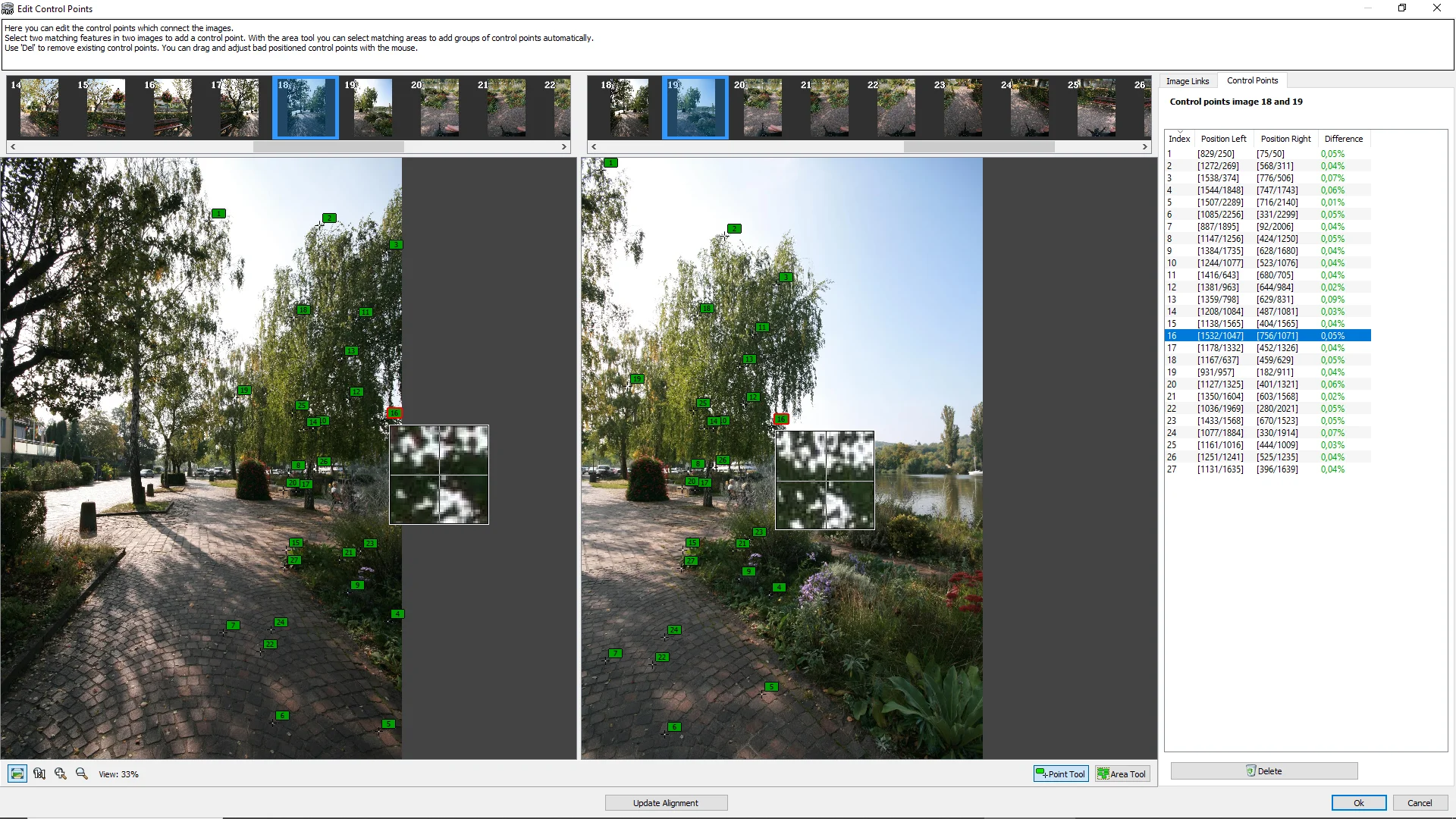
Control point editor особенно полезен в архитектуре, интерьерах и гигапиксельных проектах. Если автоматическое выравнивание ошиблось на повторяющихся деталях, пользователь удаляет неверные точки и добавляет новые на хорошо различимых элементах: углах зданий, деталях мебели, камнях, вывесках, стыках линий, фактурных объектах. Чем точнее выбраны точки, тем стабильнее пересчитывается геометрия.
В правой части окна виден список контрольных точек с колонками Position #A, Position #B и Difference. Небольшая ошибка указывает на хорошее совпадение, крупная — на проблемную связь. После корректировки нажимается Update Alignment, и PanoramaStudio пересчитывает панораму с учётом новых данных.
Masking tool
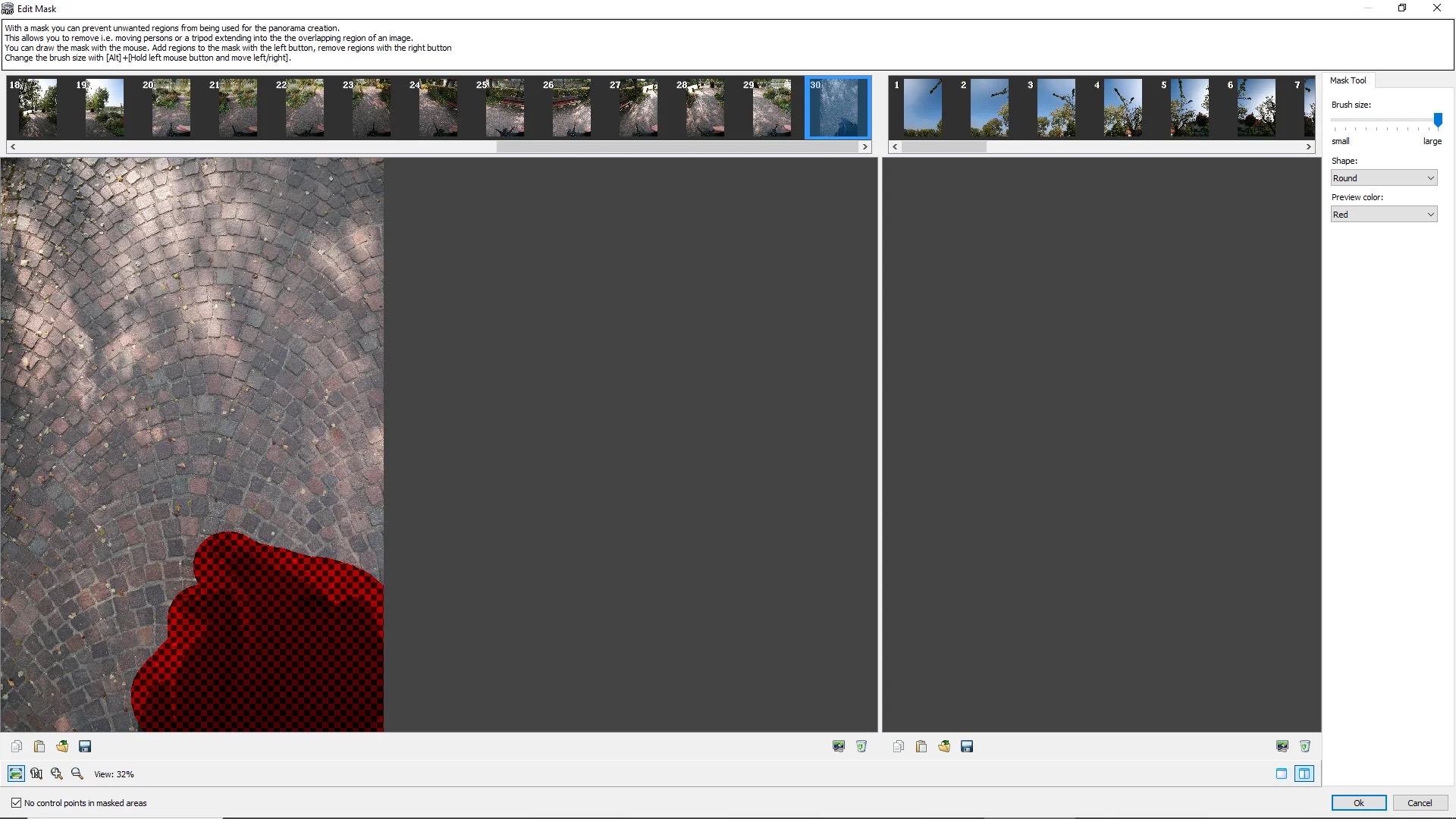
Masking tool используется для удаления нежелательных частей из итоговой панорамы. В панорамной фотографии это один из самых практичных инструментов, потому что автоматическая сшивка не всегда понимает, какой вариант движущегося объекта нужно оставить. Маски помогают при людях в кадре, проезжающих автомобилях, колышущихся деревьях, волнах, отражениях, животных, облаках и тенях.
Маска не редактирует фотографию как кисть ретуши. Она управляет вкладом конкретного исходного изображения в итоговое смешивание. Например, если человек попал на границу двух кадров и в панораме появился двойной силуэт, пользователь закрывает лишний фрагмент на одном снимке и оставляет чистую область с соседнего. Такой подход сохраняет естественную текстуру, потому что PanoramaStudio использует реальные данные из серии.
Маскирование требует аккуратности. Слишком грубая маска оставляет резкий переход, а слишком маленькая не убирает артефакт полностью. При сложном движении лучше увеличивать масштаб, работать по границе объекта и после каждого изменения проверять результат в предпросмотре.
Viewpoint correction
Viewpoint correction относится к функциям Pro-редакции. Она помогает корректно сшивать изображения, снятые с разных точек. Главный практический пример — nadir-кадр в сферической панораме. Панорама снимается со штатива, а нижняя область под камерой закрыта ногами штатива или панорамной головой. Затем фотограф снимает дополнительный кадр пола с руки или после перестановки штатива. Такой снимок сделан уже из другой точки, поэтому обычная сшивка даёт ошибки перспективы. Viewpoint correction компенсирует эту разницу и помогает вставить кадр в панораму.

Эта функция также полезна при съёмке с рук, где камера слегка смещалась между кадрами. Она не превращает неаккуратно снятую серию в идеальную, но расширяет возможности исправления по сравнению с обычным выравниванием. В интерьерной съёмке, где рядом с камерой находятся стены, мебель и пол, Viewpoint correction особенно важна: ближние объекты чувствительны к смещению точки съёмки.
Горизонт, вертикали и геометрия
После Align панораму нужно проверить не только по швам, но и по общей геометрии. Для пейзажей важен горизонт, для архитектуры — вертикальные линии, для 360-панорам — правильная сферическая развёртка. PanoramaStudio позволяет работать с проекциями и полем зрения, поэтому одна и та же сцена может выглядеть как обычное широкоугольное изображение, цилиндрическая панорама, сферическая развёртка, Little Planet или Pannini-вариант.
Геометрия влияет на восприятие сильнее, чем небольшая цветокоррекция. Неверная проекция делает здания выгнутыми, растягивает края, деформирует людей и ломает вертикали. Поэтому перед Postprocess нужно завершить все правки геометрии: выравнивание, горизонт, поле зрения, проекцию, кадрирование и зону вывода.
Проекции и визуальные варианты панорамы
Проекция определяет, как сферическая или цилиндрическая сцена разворачивается на плоскость. В обычной фотографии этот вопрос почти не заметен, но в панорамной съёмке от проекции зависит всё: форма линий, растяжение краёв, ощущение пространства, совместимость с 360-просмотром и возможность печати.
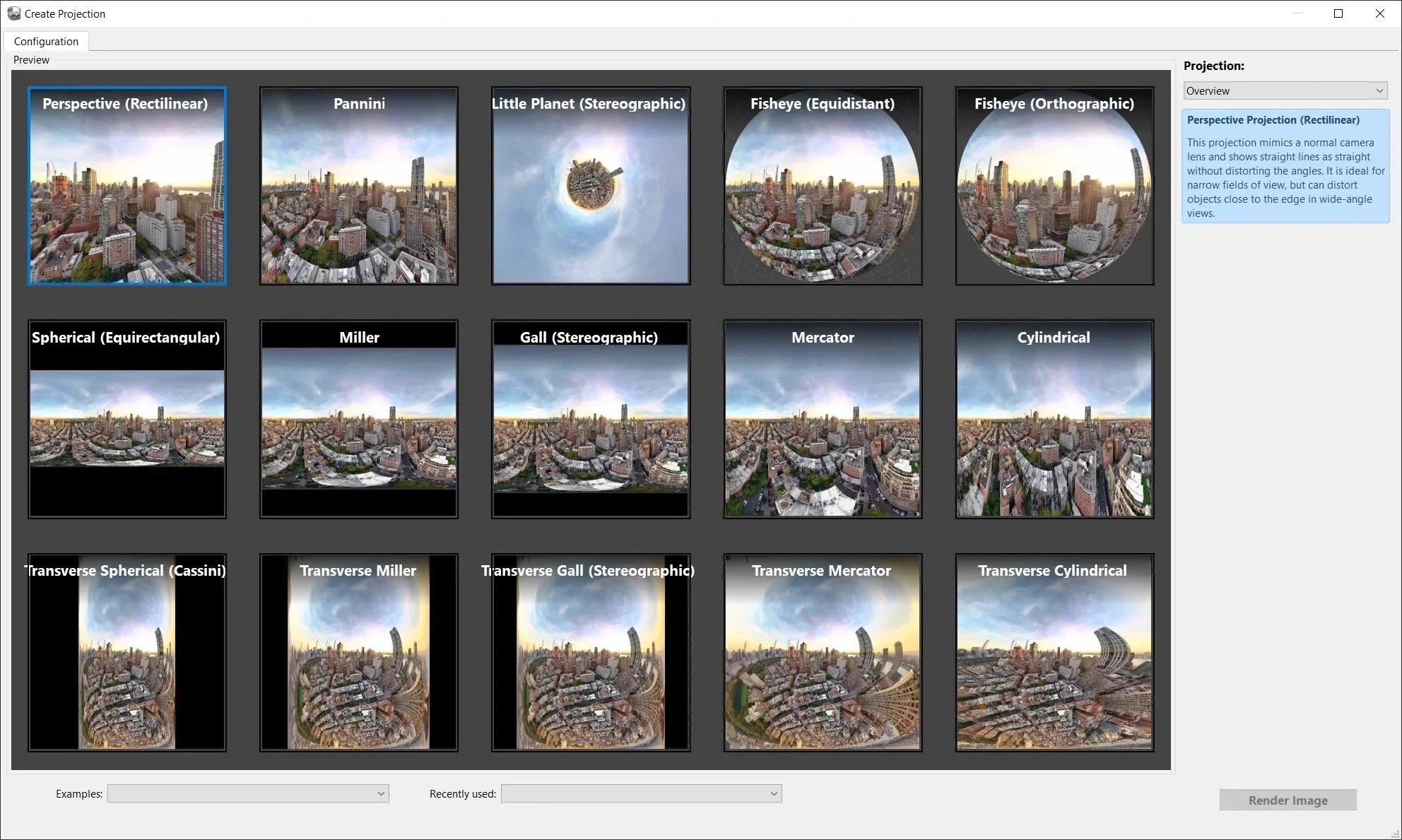
PanoramaStudio 4 Pro поддерживает до 15 типов проекций:
Perspective / Rectilinear;
Pannini;
Little Planet / Stereographic;
Fisheye Equidistant;
Fisheye Orthographic;
Spherical / Equirectangular;
Miller;
Gall Stereographic;
Mercator;
Cylindrical;
Transverse Spherical / Cassini;
Transverse Miller;
Transverse Gall Stereographic;
Transverse Mercator;
Transverse Cylindrical.
Для разных задач подходят разные варианты. Perspective / Rectilinear используется, когда панорама должна выглядеть как обычная фотография без кривых прямых линий. Cylindrical удобна для длинных горизонтальных пейзажей. Spherical / Equirectangular нужна для 360x180° вывода и виртуальных туров. Little Planet превращает сферическую панораму в компактную круговую композицию. Pannini хорошо работает с широкими сценами, где нужно сохранить визуально естественное восприятие и уменьшить чрезмерное растяжение.
Проекции Fisheye Equidistant и Fisheye Orthographic дают характерный эффект сверхширокоугольного объектива. Mercator, Miller и Gall помогают получить альтернативную картографическую развёртку сцены. Transverse-проекции полезны для нестандартной ориентации панорамы, когда важно развернуть пространство иначе, чем в обычной горизонтальной логике.
При выборе проекции нужно смотреть не на название, а на задачу:
| Задача | Подходящая проекция |
| Длинный пейзаж | Cylindrical |
| Архитектурный фрагмент | Perspective / Rectilinear |
| 360-градусная панорама | Spherical / Equirectangular |
| Художественный круговой эффект | Little Planet / Stereographic |
| Очень широкий интерьер | Pannini или Cylindrical |
| Сферическая панорама для веб-тура | Equirectangular с последующим HTML5-экспортом |
| Нестандартная визуализация | Fisheye, Miller, Gall или Transverse-варианты |
В PanoramaStudio проекции не являются декоративным фильтром. Они меняют способ отображения всего панорамного пространства. Поэтому финальную проекцию лучше выбирать до вывода результата в файл, а не исправлять уже сохранённую картинку в стороннем редакторе.
HDR, Tone Mapping и Exposure Fusion
HDR-функции — одна из причин выбирать PanoramaStudio 4 Pro вместо стандартной редакции. Программа умеет создавать HDR-панорамы из эксповилок, работать с HDR-входными файлами, выполнять Tone Mapping, применять Exposure Fusion и сохранять результат как SDR-изображение или HDR-файл.
HDR / Tone Mapping используется, когда нужно объединить широкий диапазон яркостей и затем привести его к изображению, которое нормально отображается на обычном экране или печати. Это важно для интерьерной съёмки с окнами: один кадр сохраняет детали комнаты, другой — детали за окном, третий — средние тона. PanoramaStudio объединяет эти данные в панорамном проекте, а пользователь регулирует итоговый вид через Edit HDR Settings.
Exposure Fusion даёт другой путь. Вместо отдельного HDR-образа программа сразу смешивает лучшие участки разных экспозиций. Такой режим удобен, когда нужен естественный визуальный результат без выраженного HDR-эффекта. Ползунки Divergence, Weighting, Highlights separation и Shadows separation помогают настроить вклад ярких и тёмных экспозиций.
Встроенный real-time preview особенно важен в HDR-панорамах. Пользователь видит, как меняется картинка при регулировке Light, Highlights, Midtones, Shadows, Vibrance, Saturation, Temperature, Tint и Clarity. Это снижает количество пробных экспортов и помогает оценить результат ещё до финального сохранения.
HDR-проекты предъявляют повышенные требования к исходной съёмке:
эксповилки должны быть сняты последовательно и с одинаковым шагом;
камера должна сохранять стабильное положение между кадрами;
движущиеся объекты нужно контролировать масками;
баланс белого лучше фиксировать до съёмки;
слишком сильный Tone Mapping создаёт неестественные ореолы и грязные переходы;
итоговый SDR-экспорт требует отдельной проверки ярких зон и теней.
Для сложного HDR-процесса PanoramaStudio 4 Pro удобнее универсального редактора, потому что HDR и сшивка находятся в одном рабочем цикле. Пользователь не собирает сначала отдельные HDR-кадры, затем не переносит их в другую программу для панорамы, а управляет динамическим диапазоном внутри панорамного проекта.
Постобработка внутри PanoramaStudio
Postprocess в PanoramaStudio 4 Pro закрывает базовую визуальную доработку после рендеринга. В программе доступны неразрушающие фильтры, которые можно изменять до экспорта. Это важное отличие от обычной правки уже сохранённого файла: пользователь регулирует параметры, не разрушая исходную основу проекта.
Основные группы обработки:
HDR / Tone Mapping — доступно в Pro-сценариях с расширенным динамическим диапазоном;
Light & Color — общая работа со светом и цветом;
Tone Curve — настройка тональной кривой;
Color Balance — баланс цветовых оттенков.
Постобработка особенно полезна после автоматической коррекции экспозиции. Даже если PanoramaStudio выровняла яркость входных снимков, готовая панорама может требовать усиления локального контраста, исправления температуры, смягчения пересветов или подъёма теней. В пейзаже чаще корректируют небо, контраст и насыщенность. В интерьере — баланс белого, яркость окон и тени. В 360-панорамах — равномерность света по всей сфере, потому что зритель свободно вращает изображение и видит любые участки.
Встроенная обработка не заменяет полноценную ретушь. Удаление мелких дефектов, сложная работа со слоями, пластика, локальная ретушь и подготовка рекламной графики остаются задачей универсального редактора. Но для панорамной сборки встроенные фильтры удобны: основные правки выполняются до экспорта, а не после сжатия или преобразования формата.
Экспорт результатов
Экспорт в растровые форматы
PanoramaStudio 4 Pro сохраняет готовые изображения в форматы JPG, TIFF, BigTIFF, JXL, PSD, PSB, BMP и PNG. Выбор формата зависит от дальнейшей задачи.
JPG подходит для публикации, отправки, предпросмотра и большинства веб-сценариев. PNG удобен, когда нужна без потерь передача обычного изображения. TIFF и BigTIFF применяются для печати, архивирования и работы с большими файлами. PSD и PSB нужны для последующей обработки в редакторах, поддерживающих эти форматы. JXL полезен для больших панорам и сценариев, где важны высокая эффективность сжатия, поддержка большой размерности и работа с разной глубиной цвета.
| Формат | Когда использовать |
| JPG | сайт, быстрый обмен, обычный просмотр |
| PNG | изображение без потерь для универсального использования |
| TIFF | печать и архивирование |
| BigTIFF | очень крупные изображения |
| PSD | последующая работа в редакторе с поддержкой PSD |
| PSB | крупные проекты, превышающие возможности обычного PSD |
| JXL | большие панорамы, современные рабочие процессы, 8/16-bit и HDR-сценарии |
| BMP | простая совместимость без сложного сжатия |
Экспорт HDR-файлов
Pro-редакция сохраняет HDR-панорамы в OpenEXR, Radiance HDR, JXL, 32-bit TIFF и 32-bit BigTIFF. Эти форматы нужны не для обычной публикации, а для профессионального процесса: визуализация, 3D-сцены, VFX, дальнейший Tone Mapping, HDR-архив, техническая обработка с расширенным диапазоном.
OpenEXR и Radiance HDR используются в средах, где важна работа со светом и широким динамическим диапазоном. 32-bit TIFF и 32-bit BigTIFF полезны для совместимости с редакторами и пайплайнами, где TIFF остаётся основным контейнером. JXL закрывает современный вариант хранения больших панорам с поддержкой HDR-данных.
Экспорт с раздельными слоями и последовательностями
PanoramaStudio 4 Pro умеет экспортировать индивидуальные изображения панорамы как Photoshop file with layers, TIFF sequence или multipage TIFF. Это важно для ручной доводки швов, локальной ретуши и контроля отдельных исходников после автоматического рендера.
Слои помогают, когда в одном месте автоматическое смешивание не даёт идеального результата. Пользователь открывает файл в редакторе, видит вклад исходных кадров и вручную дорабатывает проблемную зону. TIFF sequence удобна для технических процессов, где каждый компонент панорамы нужно обрабатывать отдельно. Multipage TIFF хранит несколько изображений в одном файле и подходит для архивной передачи.
Печать
Poster printing в PanoramaStudio 4 Pro позволяет выводить большое изображение на несколько страниц. Это практично для широких панорам, которые не помещаются на один лист домашнего или офисного принтера. Программа разбивает изображение на страницы, а пользователь получает набор фрагментов для последующей сборки.
Печать панорам требует контроля разрешения, пропорций и цветового профиля. PanoramaStudio поддерживает ICC color profiles, color-corrected display и color-corrected output to printer, поэтому программа подходит не только для веб-вывода, но и для подготовки физического отпечатка. Для ответственной печати лучше сохранять мастер-файл в TIFF, BigTIFF или другом формате без агрессивного сжатия, а JPEG использовать только для финальных веб-копий.
Интерактивные HTML5-панорамы и виртуальные туры
PanoramaStudio 4 Pro умеет экспортировать интерактивные HTML5-панорамы для локального просмотра и размещения на сайте. Это отличает её от редакторов, которые просто сохраняют equirectangular image и требуют отдельного просмотрщика. В PanoramaStudio можно подготовить 3D panorama, 2D zoom image, добавить hotspots, связать несколько панорам в virtual tour и настроить элементы управления.

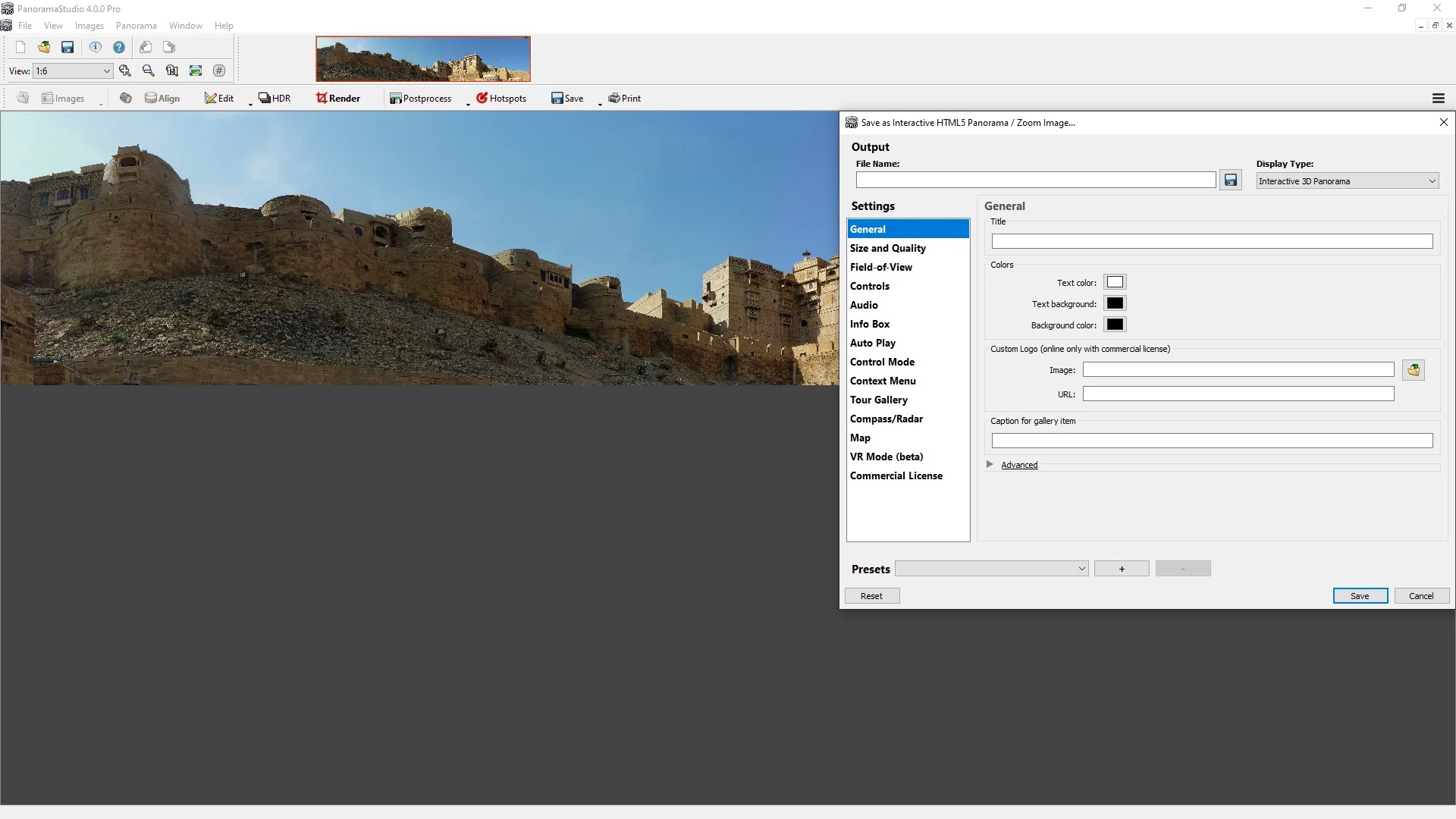
В окне Save as Interactive HTML5 Panorama / Zoom Image есть поле File Name, выбор Display Type, раздел Settings и вкладки General, Size and Quality, Field-of-View, Controls, Audio, Info Box, Auto Play, Control Mode, Context Menu, Tour Gallery, Compass/Radar, Map, VR Mode и Commercial License. Такой набор показывает, что HTML5-экспорт в PanoramaStudio — не простое сохранение картинки, а настройка полноценного интерактивного просмотра.
Hotspots позволяют делать переходы между панорамами, открывать информационные блоки, связывать сцены тура, добавлять ссылки на внешние страницы и показывать превью других панорам. Для сайта недвижимости это переходы между комнатами. Для музея — переходы между залами и пояснения к экспонатам. Для туристического объекта — точки маршрута, карта и навигация. Для образовательного проекта — информационные подсказки внутри 360-сцены.
Виртуальный тур в PanoramaStudio строится из нескольких интерактивных панорам. Каждая сцена становится отдельной точкой, а hotspots связывают их в маршрут. Дополнительные элементы — compass, maps, tour gallery и audio accompaniment — помогают пользователю ориентироваться, понимать направление взгляда и переходить между сценами без внешнего конструктора.
HTML5-вывод также поддерживает WebXR для просмотра на VR-устройствах. Это важно для 360-панорам, которые должны открываться не только на обычном мониторе, но и в VR-среде. При подготовке такого проекта нужно проверять не только качество изображения, но и удобство навигации: стартовый угол обзора, скорость автопрокрутки, расположение hotspots, читаемость текста и поведение на мобильных устройствах.
Пошаговая инструкция: как собрать панораму в PanoramaStudio 4 Pro
Шаг 1. Подготовить снимки
Перед импортом нужно разобрать исходную серию. Для одной панорамы лучше использовать отдельную папку, где нет лишних кадров, дублей, тестовых экспозиций и снимков другой сцены. При многострочной съёмке удобно сохранять последовательный порядок: первый ряд слева направо, затем второй ряд, затем третий. Для дронов и автоматизированных голов полезно не переименовывать файлы до импорта, чтобы сохранить порядок и метаданные.
Проверьте серию по четырём критериям:
соседние кадры перекрываются;
фокусное расстояние не меняется внутри серии;
экспозиция и баланс белого соответствуют выбранному сценарию;
в серии нет резких смещений камеры и случайных кадров.
Для HDR-панорамы подготовка строже. Каждая позиция должна иметь эксповилку, а наборы экспозиций должны повторяться одинаково по всей панораме. Если в одном секторе есть три экспозиции, а в другом только две, HDR-обработка становится менее предсказуемой.
Шаг 2. Импортировать изображения
В PanoramaStudio работа начинается на этапе Images. Пользователь добавляет исходные фотографии, после чего программа отображает их в рабочей области. На этом этапе не нужно сразу запускать рендер: сначала важно проверить, что все изображения относятся к одной панораме и расположены в правильной последовательности.
В интерфейсе видна лента или набор исходных кадров, а также панель Thumbnail size. Для больших проектов удобно уменьшить размер миниатюр, чтобы быстрее оценить весь набор. Если в проект попала лишняя фотография, её нужно удалить до Align, иначе программа потратит ресурсы на ненужный кадр и повысит риск неправильного совмещения.
Шаг 3. Настроить камеру и объектив
После импорта PanoramaStudio определяет параметры по EXIF. В правой панели Parameters доступны Camera, Focal length, Camera Type и Lens. Если EXIF корректный, достаточно проверить значения и перейти дальше. Если программа не определила камеру или фокусное расстояние, пользователь задаёт параметры вручную.
На этом этапе особенно важны Lens и Vignetting correction. Неверный тип объектива искажает геометрию панорамы. Виньетирование создаёт тёмные края кадров, которые затем проявляются как полосы или пятна на швах. Автоматическая коррекция виньетирования помогает сделать смешивание равномернее, особенно в панорамах с небом, стенами и другими гладкими областями.
Для fisheye-съёмки нужно использовать Pro-редакцию. Fisheye lens даёт сильное геометрическое искажение, и обычная логика прямолинейного объектива здесь не подходит. PanoramaStudio Pro учитывает такие объективы и выполняет автоматическую lens correction.
Шаг 4. Запустить Align
После проверки исходников и параметров камеры запускается Align. Программа ищет совпадения, строит связи между изображениями и формирует предварительную панораму. Результат можно смотреть в 2D или 3D preview.
На этом этапе не стоит сразу сохранять файл. Сначала нужно проверить:
нет ли разрывов на стыках;
совпадают ли линии зданий, горизонта и дорог;
нет ли двойных людей, машин, веток или предметов;
не искривился ли горизонт;
корректно ли сшиты крайние кадры в 360-панораме;
не появились ли неестественные полосы яркости.
Если панорама выглядит корректно, можно переходить к Render. Если видны ошибки, нужно открыть Edit, Control point editor или Masking tool.
Шаг 5. Исправить ошибки совмещения
Для геометрических ошибок используется Control point editor. В нём выбираются проблемные пары изображений, удаляются неверные точки и добавляются правильные. После этого нажимается Update Alignment, и PanoramaStudio пересчитывает расположение кадров.
Для движущихся объектов используется Masking tool. Например, если человек в разных кадрах попал на границу шва, маска позволяет исключить один вариант и оставить другой. Такой же подход работает с автомобилями, птицами, волнами и облаками.
При работе с интерьерами и 360-панорамами нужно отдельно проверять nadir и zenith. В зоне пола часто виден штатив, а в зоне потолка появляются сложные стыки. Для nadir-кадра, снятого отдельно, применяется Viewpoint correction. Для закрытия штатива используется вставка графики через инструмент добавления логотипов и изображений.
Шаг 6. Выбрать проекцию
После выравнивания нужно выбрать проекцию. Для длинного пейзажа логична Cylindrical. Для 360-панорамы — Spherical / Equirectangular. Для архитектурного фрагмента — Perspective / Rectilinear. Для художественного результата — Little Planet. Для очень широких сцен с контролем перспективы — Pannini.
Проекцию лучше выбирать до финального Render, потому что она определяет форму результата. Нельзя качественно превратить уже сохранённый прямоугольный JPEG в полноценную сферическую панораму, если исходная геометрия была выведена иначе.
Шаг 7. Выполнить Render
Render создаёт итоговое изображение с выбранной геометрией, смешиванием, коррекциями и размером вывода. На этом этапе настраиваются область кадрирования, итоговое разрешение, интерполяция и заполнение пустых зон. Для больших проектов рендер может занимать заметное время, поэтому перед запуском нужно закончить ручные исправления.
В проектах с большим числом кадров полезен Batch Renderer. Он автоматически рендерит несколько подготовленных проектов за один запуск. Это удобно, когда фотограф обработал несколько панорам, проверил выравнивание и хочет оставить финальный расчёт на длительный промежуток без ручного запуска каждого проекта.
Шаг 8. Сделать постобработку
После рендера используется Postprocess. Здесь выполняется финальная визуальная правка: яркость, контраст, Highlights, Shadows, Color Balance, Tone Curve, насыщенность и температура. В HDR-проектах дополнительно настраиваются Tone Mapping и Exposure Fusion.
Постобработка должна исправлять реальные особенности изображения, а не маскировать ошибки сшивки. Если на панораме виден сдвиг шва, его нужно править в Edit. Если небо темнеет полосами — сначала проверить коррекцию экспозиции и виньетирования. Если панорама слишком плоская по свету — тогда корректировать Light, Tone Curve и Clarity.
Шаг 9. Экспортировать результат
Финальный вывод выбирается по назначению. Для сайта и обычной публикации подходит JPG или HTML5 panorama. Для печати — TIFF или BigTIFF. Для дальнейшей обработки — PSD, PSB или TIFF. Для HDR-процесса — OpenEXR, Radiance HDR, JXL или 32-bit TIFF. Для виртуального тура — HTML5-вывод с hotspots, настройками навигации и проверкой в браузере.
Перед сохранением интерактивной панорамы нужно проверить Display Type, Size and Quality, Field-of-View, Controls и Hotspots. Для тура важно открыть проект локально и пройти все переходы: каждая точка должна вести в правильную сцену, карта и компас должны соответствовать маршруту, а текстовые подсказки не должны перекрывать важные области изображения.
Типичные ошибки при работе с PanoramaStudio
Недостаточное перекрытие кадров
Самая частая проблема — слишком маленькое перекрытие соседних снимков. PanoramaStudio ищет общие детали, и если их мало, программа не строит надёжную связь между кадрами. Ошибка проявляется как разрыв, неправильный поворот, сдвиг горизонта или потеря части серии. Для пейзажей особенно опасны кадры с однотонным небом и водой: на них мало уникальных деталей.
Избыточное перекрытие без пользы
Слишком большое перекрытие тоже не всегда помогает. Если фотограф снимает десятки почти одинаковых кадров, проект становится тяжелее, а движущиеся объекты создают больше вариантов для ghosting. Для обычной панорамы лучше иметь разумный набор снимков с устойчивым перекрытием, чем перегружать проект дублями.
Параллакс при съёмке с рук
Параллакс возникает, когда камера не только поворачивается, но и смещается. Ближние объекты меняют положение относительно дальних, и шов становится сложным. В пейзаже без близких объектов параллакс менее заметен, а в интерьере, на лестницах, в узких проходах и рядом с мебелью он быстро портит результат. Viewpoint correction помогает в отдельных случаях, но аккуратная съёмка вокруг одной точки остаётся лучшим решением.
Движущиеся объекты на границах кадров
Люди, машины, животные, волны, облака и ветки создают двойные контуры. Адаптивное смешивание уменьшает эти дефекты, но в сложных сценах нужно применять Masking tool. Перед финальным экспортом следует просмотреть всю панораму в увеличении, особенно зоны, где много движения.
Неподходящая проекция
Одна и та же панорама выглядит по-разному в Perspective, Cylindrical, Spherical и Little Planet. Ошибка выбора проекции приводит к растяжению краёв, кривым зданиям или несовместимости с 360-просмотром. Для виртуального тура нужно сохранять сферическую equirectangular-панораму, а не произвольный художественный вариант.
Нехватка памяти и места на диске
Большие панорамы требуют запаса оперативной памяти и свободного места на диске. Ошибка проявляется не как плохое качество, а как медленный импорт, долгий Align, тяжёлый Render или невозможность сохранить итоговый файл в выбранном формате. Для гигапиксельных проектов нужно заранее выбирать формат вывода и не рассчитывать на обычный JPEG.

Сохранение 360-панорамы в неправильных пропорциях
Для сферической 360x180° панорамы важны правильные пропорции equirectangular-изображения. Нарушение соотношения сторон приводит к некорректному отображению в просмотрщике: сфера растягивается, верх и низ выглядят неправильно, а поворот становится неестественным. Перед HTML5-экспортом нужно проверить, что панорама действительно подготовлена как 360x180°.
Системные требования
Windows
| Компонент | Требование |
| Операционная система | Windows 10 или Windows 11, 64-bit |
| Место на диске | 75 MB для программы, минимум 10 GB при создании панорам |
| Оперативная память | минимум 4 GB, рекомендуется 8 GB и больше |
| Дисплей | 1280x720 пикселей или больше |
macOS
| Компонент | Требование |
| Операционная система | macOS 10.15 или новее |
| Процессор | Apple Silicon M1/M2/M3/M4/M5 или Intel CPU |
| Место на диске | 150 MB для программы, минимум 10 GB при создании панорам |
| Оперативная память | минимум 4 GB, рекомендуется 8 GB и больше |
| Дисплей | 1600x900 пикселей или больше |
Минимальные требования позволяют запустить программу и работать с небольшими проектами. Для реальной панорамной обработки важнее не только запуск, но и размер исходников. Серия из нескольких JPEG-файлов с обычной камеры не создаёт такой нагрузки, как многострочная панорама из RAW, HDR-эксповилок или сотен кадров. Чем больше разрешение исходников, тем больше данных PanoramaStudio хранит для выравнивания, предпросмотра, blending и Render.
Для больших проектов практичнее использовать SSD, запас оперативной памяти и свободное место на системном диске. Панорама с сотнями изображений создаёт промежуточные данные, а сохранение в BigTIFF, PSB, JXL или HDR-форматах требует больше дискового пространства, чем обычный JPG. При регулярной работе с гигапиксельными изображениями 8 GB RAM становятся нижней границей, а комфортный запас зависит от размера входных серий.
Плюсы и минусы PanoramaStudio 4 Pro
Плюсы:
программа специализируется на панорамах и ведёт проект по понятным этапам Images, Align, Edit, HDR, Render, Postprocess, Hotspots и Save;
автоматическая сшивка работает с разным расположением изображений, включая single-row, multi-row, full-spherical 360x180° и крупные проекты;
Pro-редакция поддерживает HDR / Tone Mapping и Exposure Fusion;
доступны инструменты ручной коррекции: Control point editor, Masking tool, Viewpoint correction и Grid assistant;
поддерживаются современные форматы, включая JXL, BigTIFF, PSB, OpenEXR, Radiance HDR и 32-bit TIFF;
есть экспорт HTML5-панорам и virtual tours с hotspots, audio, maps, compass и WebXR;
встроенные фильтры Postprocess работают неразрушающе до экспорта;
поддерживаются ICC color profiles и корректный вывод на печать;
Lightroom Classic plugin помогает встроить PanoramaStudio в фотопроцесс с каталогизацией и RAW-отбором;
Batch Renderer удобен при обработке нескольких подготовленных проектов.
Минусы:
Pro-возможности избыточны для пользователя, которому нужно разово склеить простую горизонтальную панораму;
большие панорамы требуют запаса оперативной памяти и свободного места на диске;
ручное исправление контрольных точек, масок и проекций требует понимания панорамной съёмки;
для сложных 360-интерьеров всё равно важна правильная съёмка, панорамная голова и контроль nadir/zenith;
программа не заменяет универсальный фоторедактор для ретуши, слоёв, локальной пластики и сложного дизайна;
HTML5-тур нужно проверять в браузере и на мобильных устройствах, потому что качество навигации зависит не только от панорамы, но и от настроек просмотра.
Сравнение с аналогами
PanoramaStudio 4 Pro логично сравнивать не с любыми графическими редакторами, а с инструментами, которые реально используются для панорам: PTGui, Hugin, Adobe Lightroom Classic, Affinity Photo и Microsoft Image Composite Editor. У каждого подхода своя логика. Одни программы сильнее в ручном контроле, другие — в бесплатной доступности, третьи — в каталожном фотопроцессе или универсальном редактировании.
| Критерий | PanoramaStudio 4 Pro | PTGui Pro | Hugin | Adobe Lightroom Classic | Affinity Photo | Microsoft ICE |
| Основной тип | специализированная программа для панорам и туров | профессиональный панорамный stitcher | open-source панорамный stitcher | фотокаталог и RAW-редактор с Photo Merge | универсальный фоторедактор с Panorama | панорамный stitcher Microsoft Research |
| 360x180° | да | да | да | ограниченно для Photo Merge | панорамы, но без акцента на туры | да, как панорамная сборка |
| HDR-панорамы | да, Pro | да, Pro | через инструменты экосистемы Hugin | Photo Merge > HDR Panorama | HDR Merge и Panorama как отдельные процессы | нет современного HDR-пайплайна уровня Pro-инструментов |
| Виртуальные туры | да, HTML5, hotspots | нет встроенного акцента на туры как у PanoramaStudio | нет встроенного конструктора туров | нет | нет | нет |
| Ручная коррекция | контрольные точки, маски, viewpoint correction | сильный ручной контроль | высокий ручной контроль | минимальный | ограниченный для панорам | ограниченный |
| Порог освоения | средний | средний или высокий | высокий | низкий для пользователей Lightroom | низкий или средний | низкий |
| Сильная сторона | баланс автоматизации, HDR, туров и экспорта | точный контроль и профессиональная 360-сшивка | бесплатность и гибкая настройка | удобство внутри фотокаталога | универсальная обработка и ретушь | простая автоматическая склейка |
| Ограничение | платная Pro-редакция для сложных задач | отдельный профессиональный инструмент без конструктора туров | сложнее интерфейс и настройка | меньше специализированных панорамных функций | не ориентирован на веб-туры | проект не развивается как современный продукт |
PanoramaStudio 4 Pro и PTGui Pro
PTGui Pro — один из главных профессиональных конкурентов PanoramaStudio в панорамной сшивке. Он силён в 360-degree spherical panoramas, gigapixel panoramas, ручной настройке, HDR panoramas, tone mapping и exposure fusion. PTGui часто выбирают пользователи, которым нужен максимальный контроль над процессом stitching, особенно в профессиональной 360-съёмке.
PanoramaStudio 4 Pro выгодно отличается встроенной ориентацией на HTML5-панорамы и virtual tours. В ней можно не только собрать сферическую панораму, но и подготовить интерактивный вывод, hotspots, tour gallery, compass, map и WebXR-просмотр. PTGui лучше подходит тем, кто хочет получить идеальный stitched panorama и дальше обрабатывать или публиковать его через отдельный тур-конструктор. PanoramaStudio удобнее, когда нужно собрать, доработать и сразу вывести веб-панораму в одном процессе.
PanoramaStudio 4 Pro и Hugin
Hugin — бесплатная open-source программа для панорамной сшивки. Она работает на Windows, macOS, Linux и других Unix-системах, использует инструменты Panorama Tools и даёт высокий уровень ручной настройки. Hugin подходит пользователям, которые готовы разбираться в control points, оптимизации, проекциях и связанных утилитах.
На фоне Hugin PanoramaStudio 4 Pro проще для пользователя, которому нужна готовая панорама без глубокого погружения в технические настройки. В PanoramaStudio сильнее интегрированы HDR, визуальная постобработка, HTML5-панорамы и туры. Hugin выигрывает по бесплатности и открытости, но требует больше терпения при освоении. Для регулярной коммерческой съёмки интерьеров PanoramaStudio удобнее за счёт единого интерфейса и вывода туров. Для энтузиаста, которому нужен бесплатный stitcher с гибкой настройкой, Hugin остаётся сильной альтернативой.
PanoramaStudio 4 Pro и Adobe Lightroom Classic
Adobe Lightroom Classic удобен тем, что панорама создаётся прямо внутри фотокаталога. Команды Photo > Photo Merge > Panorama и Photo > Photo Merge > HDR Panorama позволяют объединять стандартные серии и эксповилки без выхода из Lightroom. Это рационально для фотографа, который уже хранит RAW, отбирает снимки, выставляет рейтинг, правит цвет и экспортирует фотографии в Lightroom.
PanoramaStudio 4 Pro сильнее в специализированных панорамных задачах. Она даёт больше контроля над проекциями, интерактивным HTML5-выводом, виртуальными турами, hotspots, viewer-настройками, grid assistant, viewpoint correction и экспортом HDR-форматов. Lightroom удобен для простой панорамы внутри каталога. PanoramaStudio лучше подходит, когда панорама становится отдельным проектом: 360x180°, web viewer, интерьерный тур, гигапиксельная сборка или сложная ручная коррекция.
PanoramaStudio 4 Pro и Affinity Photo
Affinity Photo — универсальный фоторедактор, в котором есть stitching panoramas через New Image Process > Panorama и отдельный HDR Merge. Его удобно использовать, когда панорама является частью общей ретуши: пользователь собрал кадры, затем сразу работает со слоями, масками, цветом, inpainting и локальными правками.
PanoramaStudio 4 Pro не конкурирует с Affinity Photo как универсальный редактор. Она сильнее именно в панорамном процессе: автоматическое выравнивание, камеры и объективы, 360x180°, HDR-панорамы, проекции, интерактивные HTML5-панорамы, virtual tours и специализированный экспорт. Affinity Photo удобнее для пользователя, который хочет собрать панораму и сразу ретушировать её как обычное изображение. PanoramaStudio лучше для тех, кому важна панорамная геометрия и вывод в формат тура.
PanoramaStudio 4 Pro и Microsoft Image Composite Editor
Microsoft Image Composite Editor, или ICE, был популярным бесплатным stitcher от Microsoft Research. Он создавал панорамы из перекрывающихся фотографий, умел работать с изображениями, снятыми из одной точки, и поддерживал high-resolution panorama. ICE также умел создавать панораму из panning video.
Главное отличие — статус и современность рабочего процесса. PanoramaStudio 4 Pro развивается как актуальная программа для Windows и macOS, поддерживает HDR, JXL, WebXR, HTML5-панорамы, виртуальные туры, современные RAW-варианты и крупные проекты. ICE остаётся исторически важным ориентиром простого автоматического panorama stitching, но его нельзя рассматривать как полноценную замену PanoramaStudio для регулярной работы с 360, HDR и веб-турами.
Отзывы пользователей и профильных журналов
Усреднённое мнение пользователей
Пользователи PanoramaStudio чаще всего оценивают программу через качество автоматической сшивки и понятность рабочего процесса. Положительные отзывы связаны с тем, что программа быстро собирает широкоугольные и 360-градусные панорамы, даёт предварительный просмотр, поддерживает большие изображения и содержит инструменты для ручной доводки. В отзывах на программных площадках отдельно отмечаются high-resolution output, wide-angle panoramas, 3D panorama images и export options.
Сдержанная критика относится не к отсутствию базовых функций, а к сложности самой панорамной фотографии. Пользователю нужно понимать, зачем нужны проекции, как работают контрольные точки, почему появляются швы и как маскировать движущиеся объекты. Для простых задач программа выглядит понятной, но для 360-интерьера, HDR-панорамы или гигапиксельного проекта требуется внимательность.
Типичный положительный профиль пользователя — фотограф, который регулярно снимает панорамы и хочет получать предсказуемый результат без сборки цепочки из нескольких программ. Типичный отрицательный сценарий — пользователь, которому нужна разовая автоматическая склейка пары кадров и который не планирует разбираться в Pro-функциях.
Мнение профильных каталогов и изданий
Softpedia описывает PanoramaStudio Pro как специализированный инструмент для создания панорам с автоматизацией stitching, image manager, metadata preview и большим набором настроек камеры и параметров панорамы. На таких площадках программа оценивается прежде всего как утилита для графики и обработки изображений, а не как универсальный фоторедактор.
G2 содержит пользовательские отзывы о PanoramaStudio, где программу хвалят за создание 3D panorama images, high-resolution images, wide-angle images и export options. Количество отзывов на таких B2B-площадках небольшое, поэтому их нельзя трактовать как массовую статистику. Но повторяющиеся акценты совпадают с функциональностью программы: панорамы, 3D-просмотр, качество вывода и экспорт.
Capterra относит PanoramaStudio к Virtual Tour Software и показывает высокий пользовательский рейтинг на малом числе отзывов. Это подтверждает нишевый характер программы: её используют не миллионы casual-пользователей, а те, кому действительно нужны панорамы, 360-градусные изображения и туры. Для оценки PanoramaStudio важнее не общий шум отзывов, а совпадение задач пользователя с функциональностью программы.
Как правильно читать отзывы о PanoramaStudio
Панорамные программы нельзя оценивать так же, как обычные редакторы фотографий. В универсальном редакторе пользователь ждёт кисти, слои, ретушь, эффекты и работу с цветом. В PanoramaStudio главный вопрос другой: насколько точно программа совмещает кадры, как исправляются ошибки, какие проекции доступны, как организован Render, как экспортируется 360 и насколько удобно подготовить interactive HTML5 panorama.
Поэтому положительный отзыв о простоте не означает, что сложный 360-тур соберётся без знаний. Отрицательный отзыв о необходимости разбираться в настройках не означает слабость программы. Панорамная фотография сама по себе технически требовательна: нужно правильно снять серию, контролировать перекрытие, избегать параллакса, учитывать динамический диапазон и выбирать проекцию.
Кому PanoramaStudio 4 Pro подходит
PanoramaStudio 4 Pro подходит пользователям, которым нужен не разовый эффект, а устойчивый панорамный workflow. Программа раскрывается при регулярной работе, когда пользователь снимает серии, сохраняет проекты, возвращается к ручным правкам, готовит HTML5-вывод, экспортирует большие изображения и использует разные форматы.
Основные группы пользователей:
пейзажные фотографы — для широких панорам, многострочных видов и печати;
интерьерные фотографы — для 360x180°, nadir-правки, Viewpoint correction и виртуальных туров;
архитектурные фотографы — для контроля перспективы, вертикалей и больших фасадов;
операторы дронов — для панорам с метаданными DJI и сферических видов;
создатели веб-туров — для HTML5 panorama, hotspots, maps, compass и WebXR;
пользователи HDR-съёмки — для HDR / Tone Mapping и Exposure Fusion внутри панорамного проекта;

авторы гигапиксельных изображений — для grid assistant, Batch Renderer, BigTIFF, PSB и JXL.
Для новичка PanoramaStudio удобна тем, что базовый путь понятен: Images, Align, Render, Save. Для опытного пользователя ценность в другом: control points, masks, projections, HDR, viewer settings, color management и экспорт в профессиональные форматы.
Кому лучше выбрать другую программу
PanoramaStudio 4 Pro не является универсальным ответом для всех задач с фотографиями. Если нужна бесплатная программа и пользователь готов разбираться в настройках, Hugin будет рациональным выбором. Если уже используется профессиональный workflow вокруг PTGui, и HTML5-тур собирается в отдельном конструкторе, менять инструмент только ради PanoramaStudio не нужно. Если панорама создаётся из нескольких кадров внутри каталога, Lightroom Classic закрывает задачу быстрее. Если после склейки нужна сложная ретушь, слои и дизайн, удобнее подключать Affinity Photo, GIMP или другой редактор.
Сценарии выбора:
| Сценарий | Более подходящий вариант |
| Разовая простая панорама из нескольких кадров | стандартная PanoramaStudio, Lightroom Classic или простой редактор |
| Бесплатный инструмент с глубокими настройками | Hugin |
| Профессиональная 360-сшивка с максимальным ручным контролем | PTGui Pro |
| Панорама внутри RAW-каталога | Adobe Lightroom Classic |
| Склейка плюс сложная ретушь | Affinity Photo, GIMP или другой фоторедактор |
| HTML5-панорамы и виртуальные туры в одном процессе | PanoramaStudio 4 Pro |
| HDR-панорама с эксповилками и экспортом HDR-форматов | PanoramaStudio 4 Pro или PTGui Pro |
Выбирать PanoramaStudio 4 Pro стоит тогда, когда в задаче есть именно панорамная специализация: 360, HDR, веб-вывод, tour hotspots, большие проекты, разные проекции и контроль сшивки.
Практические сценарии использования
Пейзажная панорама из 6–12 кадров
Для пейзажа PanoramaStudio 4 Pro используется просто: серия снимков загружается в Images, программа определяет камеру, затем выполняется Align. После проверки горизонта выбирается Cylindrical или Perspective projection, выполняется Render и экспортируется JPG или TIFF. Если панорама предназначена для печати, лучше использовать TIFF или BigTIFF, а также проверить цветовой профиль.
В пейзаже основные проблемы — небо, вода, деревья и движущиеся облака. Небо даёт мало деталей для совмещения, вода меняется между кадрами, ветки создают ghosting. Поэтому перед финальным сохранением нужно увеличить проблемные зоны и проверить швы.
Интерьерная 360-панорама
Интерьерная 360-панорама требует полного охвата сцены, контроля пола и потолка, правильной equirectangular projection и аккуратной работы с nadir. PanoramaStudio 4 Pro здесь полезна Viewpoint correction, Masking tool, Insert Graphic, HTML5 panorama и hotspots.
Типичный порядок: загрузить серию, проверить fisheye или обычный объектив, выполнить Align, исправить nadir, выбрать Spherical / Equirectangular, выполнить Render, настроить Postprocess, добавить hotspots и сохранить интерактивную HTML5-панораму. Для тура несколько комнат связываются переходами, а в настройках просмотра добавляются compass, map или tour gallery.
HDR-панорама с эксповилкой
HDR-панорама используется в сложном свете. В PanoramaStudio 4 Pro исходные эксповилки загружаются как часть проекта, затем программа создаёт HDR-панораму через HDR / Tone Mapping или Exposure Fusion. Пользователь настраивает параметры в окне Edit HDR Settings и проверяет результат в real-time preview.
Главное требование — порядок кадров. Эксповилки должны быть последовательными и соответствовать каждой позиции панорамы. Если в кадре есть движение, маски становятся обязательными. Иначе люди, машины или ветки появятся в итоговом изображении в виде двойных контуров.
Виртуальный тур для сайта
Для виртуального тура PanoramaStudio 4 Pro собирает несколько 360-панорам и связывает их hotspots. В настройках Save as Interactive HTML5 Panorama / Zoom Image задаются Display Type, Size and Quality, Field-of-View, Controls, Auto Play, Tour Gallery, Compass/Radar, Map и VR Mode.
Перед публикацией нужно пройти весь тур как обычный посетитель: открыть стартовую сцену, перейти по каждой hotspot-точке, проверить направление, открыть карту, включить мобильный вид, оценить скорость загрузки и убедиться, что текстовые подсказки читаются. Технически качественная панорама не делает тур удобным автоматически; навигация должна быть понятной.
Гигапиксельная панорама
Гигапиксельный проект начинается с порядка в исходниках. Серии нужно разложить по рядам, удалить дубли и проверить, что нет пропущенных зон. В PanoramaStudio 4 Pro используется Grid assistant, затем Align, ручная проверка контрольных зон и Render. Для вывода выбираются JXL, BigTIFF, PSB, TIFF sequence или interactive panorama, потому что обычный JPEG не подходит для очень больших изображений.
Batch Renderer полезен, когда несколько крупных проектов подготовлены заранее. Пользователь не запускает каждый Render вручную, а ставит очередь. Это особенно удобно для ночного расчёта или обработки серии панорам после съёмочного дня.
Безопасность установки и лицензирование
PanoramaStudio 4 Pro — коммерческая программа с пробным режимом. Для самой программы используется лицензия на настольное приложение, а PanoramaStudio Viewer уже входит в установку PanoramaStudio 4 и PanoramaStudio 4 Pro. Viewer отдельно не распространяется как самостоятельный загрузочный продукт.
Для интерактивных HTML5-панорам важно учитывать назначение сайта. Private / non-commercial use PanoramaStudio Viewer, включая размещение в интернете, не требует дополнительной лицензии. Некоммерческие организации и академические учреждения также не требуют отдельной лицензии Viewer. Commercial use в интернете требует commercial license после 30-day trial. Single-Domain-License действует для одного сайта и домена, а Multi-Domain-License используется для любого числа сайтов. Количество панорам, отображаемых на странице с лицензированным Viewer, не ограничено.
При коммерческой публикации виртуальных туров нужно заранее отделять лицензию настольной программы от условий использования Viewer. Настольная программа нужна для создания проекта, а Viewer отвечает за отображение интерактивной панорамы в браузере. Это разные аспекты использования, и для коммерческого веб-проекта важны оба.
Частые вопросы
Можно ли собрать панораму из снимков смартфона?
Да. PanoramaStudio 4 Pro обрабатывает изображения со смартфонов, обычных камер, DSLR, дронов и камер с fisheye lenses. Для смартфонной серии важно сохранять перекрытие, не менять точку съёмки и избегать резких движений между кадрами. Чем сильнее смартфон меняет экспозицию и обработку от кадра к кадру, тем больше внимания нужно уделить коррекции яркости и цвету после Align.
Подходит ли PanoramaStudio для 360-градусных панорам?
Да. Программа поддерживает full-spherical 360x180° panoramas в Spherical / Equirectangular projection. Такой результат используется для интерактивных HTML5-панорам, VR-просмотра и виртуальных туров. Для 360-проекта также доступны hotspots, tour gallery, compass, map и WebXR.
Нужна ли Pro-редакция для обычной пейзажной панорамы?
Для простой горизонтальной панорамы без HDR, fisheye, гигапиксельного размера и сложного ручного процесса Pro-редакция не обязательна. PanoramaStudio 4 Pro нужна, когда появляются HDR / Tone Mapping, Exposure Fusion, fisheye lenses, Viewpoint correction, Grid assistant, расширенные projection types, Batch Renderer и HDR export.
Есть ли поддержка RAW?
Да. PanoramaStudio 4 Pro импортирует более 1250 RAW-вариантов, включая CRW, NEF, CR2, CR3, RAW, MRW, DCR, ORF, ARW, PEF и другие форматы. RAW-импорт полезен для сохранения данных до сшивки, HDR-панорам и последующей обработки света.
Можно ли сделать виртуальный тур без отдельного сервиса?
Да. PanoramaStudio 4 Pro экспортирует interactive HTML5 panoramas и virtual tours. Панорамы связываются через hotspots, а в проект добавляются info hotspots, audio accompaniment, compass, maps, links и previews. Для коммерческого размещения Viewer на сайте действуют отдельные условия лицензирования.
Почему программа требует много места на диске при больших проектах?
PanoramaStudio обрабатывает не только финальное изображение, но и исходные кадры, данные выравнивания, промежуточные представления, смешивание, рендеринг и экспорт. Большая панорама из RAW или сотен изображений создаёт значительно больше данных, чем один обычный JPEG. Поэтому для создания панорам требуется запас свободного места, а для гигапиксельных проектов — особенно.
Можно ли исправить ошибку автоматического совмещения?
Да. Для этого используются Control point editor, Masking tool, Viewpoint correction и ручные настройки геометрии. Control point editor исправляет связи между кадрами, Masking tool убирает нежелательные области, Viewpoint correction помогает с кадрами, снятыми с другой точки, а настройки проекций и горизонта приводят финальную панораму к правильному виду.
Поддерживает ли PanoramaStudio виртуальную реальность?
Да. HTML5-панорамы PanoramaStudio отображаются на VR-устройствах через WebXR. Для VR-проекта важно подготовить корректную 360x180° equirectangular panorama, проверить стартовый угол обзора, навигацию, hotspots и удобство просмотра.
Можно ли использовать PanoramaStudio вместе с Lightroom Classic?
Да. В PanoramaStudio есть Adobe Lightroom Classic plugin для прямого экспорта изображений в PanoramaStudio. Такой процесс удобен фотографам, которые отбирают и обрабатывают исходники в Lightroom, а панорамную сшивку выполняют в специализированной программе.
Итог: стоит ли использовать PanoramaStudio 4 Pro
PanoramaStudio 4 Pro стоит выбирать для задач, где панорама является самостоятельным проектом, а не случайным дополнением к обычной фотосъёмке. Программа объединяет автоматическую сшивку, ручную коррекцию, HDR-процесс, разные проекции, работу с 360x180°, HTML5-вывод, виртуальные туры, печать и профессиональные форматы экспорта.
Для разовой панорамы из нескольких кадров хватит более простого инструмента. Для регулярной панорамной съёмки PanoramaStudio 4 Pro даёт лучший баланс автоматизации и контроля. Для HDR-интерьеров, spherical panorama, virtual tour, gigapixel panorama и веб-публикации Pro-редакция раскрывается полностью. Для пользователя, которому нужна бесплатная программа и глубокая ручная настройка, логична Hugin. Для максимального профессионального контроля stitching без встроенного конструктора туров стоит рассмотреть PTGui Pro. Для работы внутри фотокаталога достаточно Lightroom Classic, а для ретуши после склейки полезны универсальные редакторы.
Главный критерий выбора простой: если нужен файл обычной панорамы, можно обойтись более лёгким решением; если нужен управляемый панорамный workflow с 360, HDR, проекциями, ручной коррекцией и интерактивным HTML5-выводом, PanoramaStudio 4 Pro подходит именно под эту задачу.
Список изменений
PanoramaStudio 2.0: новый рендер, адаптивное смешивание и коррекция экспозиции:
- PanoramaStudio 2.0 стал важным этапом развития программы. В этой ветке появился новый render engine, адаптивный blending method и новая exposure correction. Для панорамной сшивки это фундаментальные функции: рендер отвечает за финальное построение изображения, адаптивное смешивание уменьшает заметность швов, а коррекция экспозиции выравнивает кадры с разной яркостью.
- На этом этапе PanoramaStudio уже развивалась не только как склейщик кадров, но и как программа, которая пытается давать визуально цельную панораму без постоянного перехода в сторонний редактор.
PanoramaStudio 2.1–2.2: интерактивный вывод, Mac и 64-bit Windows:
- В ветке 2.1 появился заново разработанный Flash output для интерактивных 3D-панорам и zoom images. Также была оптимизирована сшивка single-row panoramas: выравнивание стало быстрее и требовало меньше памяти.
- В PanoramaStudio 2.2 программа стала доступна для Mac, получила 64-bit Windows-версию, улучшенное управление памятью и поддержку multi-core CPUs до 8 ядер. Это важный этап для крупных панорам: 64-битная среда и многоядерность напрямую влияют на возможность работать с большими сериями и высоким разрешением.
PanoramaStudio 2.3–2.6: маски, Little Planet, fisheye и geotagging:
- В версии 2.3 появился Masking tool, улучшенный Control point editor и stereographic projection для Little Planet. Эти функции заметно расширили ручную обработку. Пользователь получил не только автоматическую сборку, но и возможность управлять проблемными участками, удалять нежелательные области и создавать художественные панорамные проекции.
- В версии 2.4 добавлен инструмент для вставки graphics и logos прямо в панораму, а Pro-редакция получила поддержку fisheye lenses. Для 360-съёмки это особенно важно: fisheye-объективы широко используются в интерьерных и сферических панорамах, а вставка графики помогает закрывать штатив, добавлять логотип или оформлять nadir.
- Версия 2.5 принесла color management с поддержкой ICC profiles, корректным отображением на мониторе и выводом на принтер. Также появился Adobe Lightroom plugin для прямой передачи изображений в PanoramaStudio. В версии 2.6 добавлена возможность избегать сходящихся линий в planar / perspective projections и функция geotagging.
PanoramaStudio 3.0: HTML5 Viewer, Viewpoint Correction и Grid Assistant:
- PanoramaStudio 3.0 стала крупным переходом к современному интерактивному выводу. Flash больше не требовался: интерактивные панорамы стали отображаться через HTML5 panorama viewer. Для веб-публикации это принципиальное изменение, потому что Flash постепенно уходил из браузеров и переставал быть надёжной основой для интерактивного контента.
- В Pro-редакции появились Viewpoint Correction и Align to Grid. Viewpoint Correction помогает вставлять кадры, снятые с другой позиции, например nadir-фотографию в панораму со штатива. Align to Grid помогает предварительно упорядочивать большое число изображений в крупных и гигапиксельных проектах. Также был обновлён Image manager: он стал показывать подробную информацию по входным изображениям и давать прямой доступ к их редактированию.
PanoramaStudio 3.1–3.3: VR, карты, туры и улучшенный рендер:
- В ветке 3.1 интерактивные панорамы получили Gallery element, контекстное меню и VR mode. Улучшилась поддержка HiDPI, 4K и Retina-дисплеев. Это важно для интерфейса и просмотра панорам с высоким разрешением.
- Версия 3.2 расширила интерактивные проекты: появились animated hotspots, улучшенный mask tool, map feature для отображения панорам на карте, Compass/Radar для направления взгляда и улучшенная совместимость браузеров. Для виртуальных туров это значимый шаг: панорама стала не просто вращающимся изображением, а элементом навигационной системы.
- В версии 3.3 улучшились exposure correction и Render procedure. Производительность static blending выросла, а adaptive blending получил заметное ускорение. Также появился новый метод интерполяции отсутствующего изображения для заполнения gaps или undefined areas вокруг панорамы. Для дронов добавлено использование orientation information из metadata DJI images в Pro-редакции.
PanoramaStudio 3.4–3.6: ускорение крупных проектов и тёмный режим:
- В PanoramaStudio 3.4 улучшено выравнивание multi-row panoramas, особенно для wide angle и fisheye lenses в Pro-редакции. Оптимизация повысила скорость крупных проектов, улучшила точность и устойчивость к плохим control points. Grid assistant стал точнее интегрировать изображения, которые программа не назначила автоматически. Также улучшились metadata alignment для DJI drones, control point editor, WebGL performance и VR-режим PanoramaStudio Viewer.
- Версия 3.5 ускорила импорт индивидуальных изображений, добавила WebP import, поддержку WebP для graphics и hotspots, уменьшила потребление памяти при импорте больших панорамных изображений и улучшила adaptive blending в области zenith/nadir. RAW import получил поддержку большего числа камер, включая Canon CR3.
- В версии 3.6 оптимизировано image detection and alignment в multi-row mode, упрощён диалог экспорта interactive panoramas, улучшен PanoramaStudio Viewer для современных браузеров, добавлен optional dark mode для Windows и улучшен тёмный режим на Mac. Также улучшены Create Projection, blending в zenith/nadir для 360x180° panoramas и контроль точек в masked areas.
PanoramaStudio 4.0: HDR, новый Renderer и Apple Silicon:
- PanoramaStudio 4.0 стала крупной веткой с HDR-пайплайном. Pro-редакция получила full HDR support, internal HDR color space, HDR / Tone Mapping, Exposure Fusion, импорт и экспорт OpenEXR, Radiance HDR, 32-bit TIFF, 32-bit BigTIFF и JXL. Это превратило программу в полноценный инструмент для HDR-панорам, а не только для обычной сшивки.
- В этой ветке появился новый Renderer, real-time preview для HDR и базовых фильтров, non-destructive filters, redesigned image export, обновлённый RAW import с highlight reconstruction и более быстрый вывод больших interactive panoramas. Mac-версия стала работать нативно на Apple Silicon и Intel-based Macs.
PanoramaStudio 4.1: новые проекции, JPEG-XL и Batch Renderer:
- PanoramaStudio 4.1 расширила визуальные возможности программы. Pro-редакция получила до 15 projection types, включая Pannini, fisheye, Miller, Gall и transverse projections. Это дало больше вариантов визуализации одной и той же панорамы без переноса проекта в отдельный графический пакет.
- Также появился Batch Renderer для автоматического рендеринга нескольких подготовленных проектов. JPEG-XL стал дополнительным форматом для панорам, включая стандартные и HDR-сценарии. RAW import был расширен и улучшен, highlight reconstruction переработан, adaptive blending стал надёжнее на панорамах с узким соотношением сторон и сильными различиями яркости. База камер была расширена, а metadata recognition получила поддержку новых DJI drones.


 *EXE — расширение исполняемого файла. Сайт является партнером проекта
Оставте свой отзыв о PanoramaStudio